Apple CarPlay na voze Škoda Fabia, jak se připojit
Operační systém: Android 8.1
Značka vozu: Škoda
Podporované audio formáty: MP3, WMA, WAV, FLAC, ALAC, APE, AAC
Výkon: 4x45W
Procesor CPU: MTK Cortex A7 1.3 GHz
Úhlopříčka obrazovky: 9 palců
Podporované video formáty: MP4, AVI, MKV, FLV, XVID, DivX
Zvukový procesor: TDA7388
Kód: 202270858 Kategorie: Autoaudio a autoelektronika, Hlavní jednotky
Automobil multimediální centrum TORSSEN série NF9 Carplay toto je novinka 202 2 g na trhu Multimédia do auta.
Zobrazení QLED poskytuje POV zvýšený jas a nejlepší reprodukce barev a pozorovací úhel.. Vestavěný modul carplay / Android Auto synchronizuje všechny informace z vašeho mobilního telefonu bezdrátově.
Smyslové 9″ palcová obrazovka QLED 2.5 D povolení м 1280 × 720
Kapacitní mrazuvzdorný senzor, multidotykový až 5 dotyků (například zoomování a otáčení mapy navigace 2 prsty), citlivý a lehký dotyk – stejně jako na moderních chytrých telefonech a tabletech. Obrazovka umožňuje přehrávat video ve velmi dobré kvalitě, jasných, sytých barvách. Velké pozorovací úhly obrazovky vám umožní vychutnat si sledování z jakéhokoli sedadla v autě. Pokud rozdělení obrazovky na dvě části, což umožňuje používat dvě aplikace současně, například navigaci a rádio.
Производительность
2 GB RAM a vynikající 4jádrový MTK procesor na bázi Cortex A 7 s taktovací frekvencí 1,3 GHz a grafický procesor Mali T 820 MP 2 zajistí rychlé spouštění a plynulý chod všech standardních aplikací. Budete snadno procházet, sledovat videa, poslouchat hudbu a dokonce i surfovat po internetu při hledání důležitých informací od přátel prostřednictvím různých sociálních sítí.
rychlý internet 3 G /4 G
Připojení k internetu dělá z multimédií skutečně univerzální nástroj. To lze provést různými způsoby. Nejběžnější je použití interního Wi-Fi modulu, který umožňuje připojení k jakékoli síti. K distribuci internetu používá 95 % uživatelů svůj chytrý telefon, který zapne režim modemu (přístupový bod) a přenáší internetový provoz. Smartphony Android a IOS mohou tímto způsobem fungovat. Zdrojem internetu může být také externí 3G / 4G modem.
Navigace
Systém umožňuje nainstalovat libovolný navigační program. K navigaci slouží moderní modul GPS+Glonass. Do databáze instalujeme osvědčený Google Navigator. Téměř jakýkoli navigační program, který může pracovat bez připojení k internetu, lze nainstalovat nezávisle, například Navitel, CityGuide, MAPS.ME a další
rádio
Rádio využívá výkonný rádiový tuner, který poskytuje spolehlivý příjem i při slabém signálu. Stanice se ladí v automatickém nebo manuálním režimu. Do paměti můžete uložit 18 stanic FM a 12 stanic AM. Tuner je vybaven systémem RDS, který má sadu pohodlných funkcí a umožňuje vám nezmeškat důležité dopravní informace.
Video
Rádio umožňuje přehrávat různé videoinformace s rozlišením až 1080p. Může to být video přes USB, film, televizní seriál, hudba nebo kreslené filmy pro dítě, které byly nahrány a sledovány na obrazovce rádia. Sledování videí přes USB je možné, pokud nemáte připojení k internetu, ale pokud ano, možnosti sledování videí se rozšiřují! Můžete sledovat Youtube, IVI, MEGOGO a jakákoli další online kina nebo používat jednoduché televizní aplikace, které vám umožní sledovat televizní kanály bez předplatného.
Audio
Rádio disponuje DSP zesilovačem o výkonu 4x 55 W. Ten poskytuje vynikající kvalitu zvuku se zvýrazněním vysokých, středních a nízkých frekvencí, které uspokojí nejnáročnějšího milovníka hudby. Vestavěný 14pásmový ekvalizér je zodpovědný za frekvenční úpravy zvuku, což vám umožňuje nakonfigurovat osobní zvukovou scénu se zpožděním zvukových kanálů.
Bluetooth
Po připojení rádia k telefonu se zpřístupní přehrávání hudby přes kanál Bluetooth (A2DP), název skladby se zobrazí na obrazovce rádia. Ovládání (přepínání) stop je možné z rádia a telefonu. Hlasitý telefon je k dispozici, když přijímáte hovor nebo voláte. Všechny vaše kontakty lze uložit do paměti rádia a spravovat je přímo z obrazovky.
Díky možnosti připojení standardního USB videorekordéru TORSSEN mají rádia funkci ovládání a zobrazování videa (kopírování, mazání, odesílání, ukládání) na displej rádia. DVR je miniaturní velikosti a na čelním skle auta je prakticky neviditelný.
Funkce je implementována pro uživatele mobilních telefonů Apple. Stačí připojit telefon a aktivovat funkci Carplay Na obrazovce rádia TORSSEN můžete využívat všechny funkce svého iPhonu.
Android Auto
Funkce je implementována pro uživatele mobilních telefonů s OS Android. Vše, co musíte udělat, je nainstalovat aplikaci Android Auto do vašeho mobilního telefonu a připojit telefon. Na multimediální obrazovce TORSSEN si budete moci užívat všechny funkce svého zařízení Android.
Гарантия
Na rádio je poskytována záruka 12 měsíců od data prodeje. Abyste mohli uplatnit záruku, musíte si uschovat účtenku a originál záručního listu k zařízení.
Specifikace:
- Operační systém: Android 8.1
- Procesor CPU: MTK Cortex A7 1 GHz
- RAM: 2 Gb, LPDDR3
- Vestavěná paměť ROM: 32 Gb
- 3D hardwarová akcelerace: Ano
- GPU: Mali T 820 MP 2
- HD hardwarový dekodér: Ano
- Displej: 9” 2,5 D QLED, Antireflexní kapacitní s podporou více dotyků.
- Rozlišení displeje: 1280 × 720
- Barevný systém AV v: NTSC/PAL
- Zvukový procesor: TDA7388
- Výstupní výkon: 4x45W
- Nastavení zvuku: 16pásmový parametrický ekvalizér
- Výstupy: Lineární audio výstup 2.0, AV výstup (pomocí přídavného adaptéru, prodává se samostatně)
- Vstupy: Standardní USB videorekordér TORSSEN CDR 100 nebo TORSSEN CDR 100, 2 x AV vstup, 2 x kamerový vstup (zadní a přední kamera)
- Bluetooth: hlasitý odposlech, identifikace volajícího, příchozí/odchozí/zmeškané hovory, A2DP – Streamování hudby z telefonu, telefonní seznam, AVRCP (profil dálkového ovládání zvuku/videa)
- GPS: Vzdálená anténa GPS, podporuje 2D/3D navigační aplikace
- Podpora navigace: Mapy Google, Navitel, iGo, Cityguide, Here We Go
- Frekvenční rozsah FM: 87,5-108,0 MHz
- Frekvenční rozsah AM: 522-1620 KHz
- Podpora SD/USB: microSDHC až 32 Gb, USB Flash až 2 Tb
- Formáty přehrávání: MP3 / WMA / WAV / FLAC / ALAC / APE / AAC / MP4 / AVI / MKV / FLV / XVID / DivX
- Bezdrátové sítě: Wi-Fi, Bluetooth 4.2, připojení k externímu USB 3G modemu (WCDMA)
- Funkce ovládání na volantu: Ovládání standardních tlačítek na volantu, možnost personalizace tlačítek na volantu
- DVD: Ne
- Napájení: DC 12V
- Provozní teplota: -20°C – +70°C
- Skladovací teplota: -30°C – +80°C
Obsah: Multimediální monitor – 1 ks, GPS anténa – 1 ks, RCA kabel zadní kamery – 1 ks, USB kabel – 2 ks, RCA audio / RCA video / Mic, vzdálený mikrofon – 1 ks, Návod zabudovaný v menu multimediálního centra, záruční list – 1ks.
Výrobce si vyhrazuje právo změnit vlastnosti, konfiguraci, barvu a velikost produktu bez upozornění.
Škoda Fabia podporuje Apple CarPlay, který vám umožňuje přistupovat k aplikacím pro váš iPhone, jako jsou iTunes, Google Maps, Waze a Spotify, prostřednictvím obrazovky infotainmentu vašeho vozidla. Pomocí Siri můžete také telefonovat, posílat zprávy nebo používat navigaci pomocí hlasových příkazů.

Povolte CarPlay a Siri na iPhone
Abyste mohli používat Apple CarPlay na Škodě Fabia, musíte mít iPhone 5 nebo novější zařízení s iOS 7.1 nebo novější verzí. Než začnete, ujistěte se, že jsou na vašem iPhone povoleny CarPlay a Siri. Také se ujistěte, že „Stiskněte Home pro Siri“ možnost je povolena pod Siri a vyhledávání v nastavení.
Pokud to nevidíš CarPlay or Siri & Search v nastavení iPhone a poté přejděte na Nastavení > Čas na obrazovce > Omezení obsahu a soukromí > Povolené aplikacea ujistěte se, že obojí CarPlay si Siri & Search jsou povoleny.
CarPlay přes USB

- Připojte svůj Apple iPhone k USB portu Škody Fabia pomocí kabelu Lightning-USB schváleného společností Apple.
- Přijměte smluvní podmínky Apple CarPlay, pokud se nějaké objeví.
- dotek povolit na vašem iPhone, když budete vyzváni. To umožňuje použití CarPlay s vaší Fabií, když je telefon uzamčen.
- Po několika sekundách se na informačním a zábavním systému vašeho vozu Fabia spustí Apple CarPlay.
Pokud si nejste jisti, který USB port podporuje CarPlay u vaší konkrétní varianty Fabia, podívejte se do uživatelské příručky vašeho vozidla – nebo můžete zkusit zapojit kabel, jeden po druhém, do všech USB portů na palubní desce a středové konzole.

CarPlay nefunguje na Škodě Fabia
Pokud se Apple CarPlay na vaší Fabii nespustí, když zapojíte USB kabel a v seznamu aplikací v informačním systému není ikona CarPlay, může to být z několika důvodů:
- CarPlay je deaktivován v nastavení informačního systému vašeho vozu Fabia.
- CarPlay je ve vašem iPhone vypnutý, přejděte do „Nastavení > Čas u obrazovky > Omezení obsahu a soukromí > Povolené aplikace“ a povolte CarPlay i Siri.
- Kabel Lightning-USB, který používáte, je vadný. Zkuste jiný kabel, nejlépe originální kabel Apple.
- Připojený port USB na vaší Fabii nepodporuje CarPlay. Zkuste jiné porty USB.
- Za problém CarPlay je zodpovědná softwarová závada. Zkuste resetovat informační a zábavní systém Fabie do továrního nastavení.
- Máte starší model Fabie, který nepodporuje Apple CarPlay. S CarPlay jsou kompatibilní pouze vozy Škoda Fabia modelového roku 2016 a novější.
Pokud se vám stále nedaří připojit CarPlay ve vaší Fabii, měli byste nechat vozidlo zkontrolovat u autorizovaného prodejce Škoda.
Použití Siri na Škodě Fabia
Siri je funkce rozpoznávání hlasu společnosti Apple, která vám pomáhá soustředit se na silnici při řízení vozu Fabia, protože můžete ovládat funkce iPhonu pomocí hlasových příkazů.
Virtuální asistent vám umožňuje telefonovat, poslouchat a odesílat textové zprávy, přehrávat hudbu na vašem iPhone, získávat trasy a používat další funkce vašeho iPhone handsfree. Můžete dokonce požádat Siri o aktuální počasí, ceny akcií nebo nadcházející události ve vašem kalendáři.
Pro přístup k Siri stiskněte a podržte tlačítko hovoru na volantu vaší Fabie, dokud neuslyšíte tón Siri.

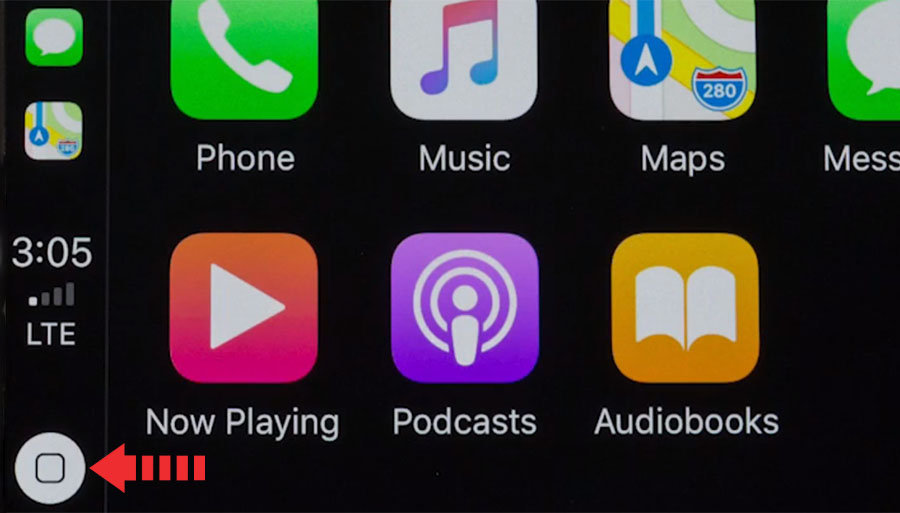
K Siri se dostanete také podržením domovského tlačítka umístěného v levém dolním rohu v aplikaci CarPlay.
V případě, že Poslouchejte „Hey Siri“ funkce je povolena ve vašem zařízení iPhone pod Siri & Search nastavení, můžete také jednoduše říct: „Hey Siri“. Poté, co uslyšíte zvukové upozornění, můžete začít žádat Siri o pomoc.
Nejlepších výsledků při používání Siri dosáhnete, když budete mluvit jasně a snížíte hluk na pozadí zavřením oken a střešního okna. Nasměrujte také větrací otvory na palubní desce tak, aby nesměřovaly k mikrofonu vozidla.
Které modely Fabia podporují CarPlay?
Vozidla Škoda Fabia modelového roku 2016 a novější jsou kompatibilní s Apple CarPlay.
Používání Map Google na Škodě Fabia s CarPlay
Pokud má váš iPhone operační systém iOS 14+, můžete na Fabii volně používat Mapy Google v Apple CarPlay. Apple nyní umožňuje použití Google Maps na domovské obrazovce. Apple povolil mapovou službu konkurenta ve své automobilové aplikaci od iOS 12, ale úvodní obrazovka, která byla nově představena v iOS 13 v roce 2019, ještě nemohla být vybavena mapami. Zde byli uživatelé stále omezeni na vlastní mapovou službu společnosti Apple. S iOS 14 se to mění. Nyní CarPlay automaticky vybere poslední službu použitou pro zobrazení.
Používání navigace Waze na Škodě Fabia s CarPlay
Navigační aplikaci Waze můžete používat v CarPlay, pokud máte na svém iPhonu nainstalovaný operační systém iOS 12 nebo vyšší. Stáhněte si a nainstalujte si aplikaci Waze z App Store na váš iPhone a poté spusťte CarPlay na displeji infotainment systému vaší Fabie. Poté stiskněte ikonu Waze pro spuštění aplikace.
Používání Spotify na Fabii
Pomocí Spotify můžete streamovat hudbu do svého vozu Fabia. Stačí nainstalovat aplikaci Spotify z App Store a její ikona se objeví na displeji infotainmentu, když je CarPlay aktivní.
Pomocí hlasových příkazů můžete přehrávat hudbu handsfree na Spotify se Siri. Stačí na konec přidat „na Spotify“, aby Siri věděla, kterou službu máte na mysli (např. „Ahoj, Siri, přehraj můj seznam skladeb ‘Your Mix of the Week’ na Spotify“).
Siri umí přehrávat skladby, interprety, alba, seznamy skladeb, podcasty a další. Můžete také „lajkovat“ hudbu, ptát se, co se hraje, a ovládat přehrávání (např. hlasitost, přeskakování skladby, přehrávání / pauza).
Nerušte za jízdy
Při řízení mějte oči na silnici. Rychlý pohled na navigační zařízení je samozřejmě povolen, abyste nepřehlédli další křižovatku. Funkci „Nerušit při jízdě“ lze aktivovat, aby vás váš iPhone při řízení Fabie nerozptyloval zbytečnými upozorněními. iOS 13 rozšiřuje tuto možnost také na CarPlay. Na iPhonu přejděte do Nastavení > Nerušit, poté přejděte dolů a v části Nerušit při řízení klepněte na „Aktivovat“.
Seřadit aplikace v CarPlay
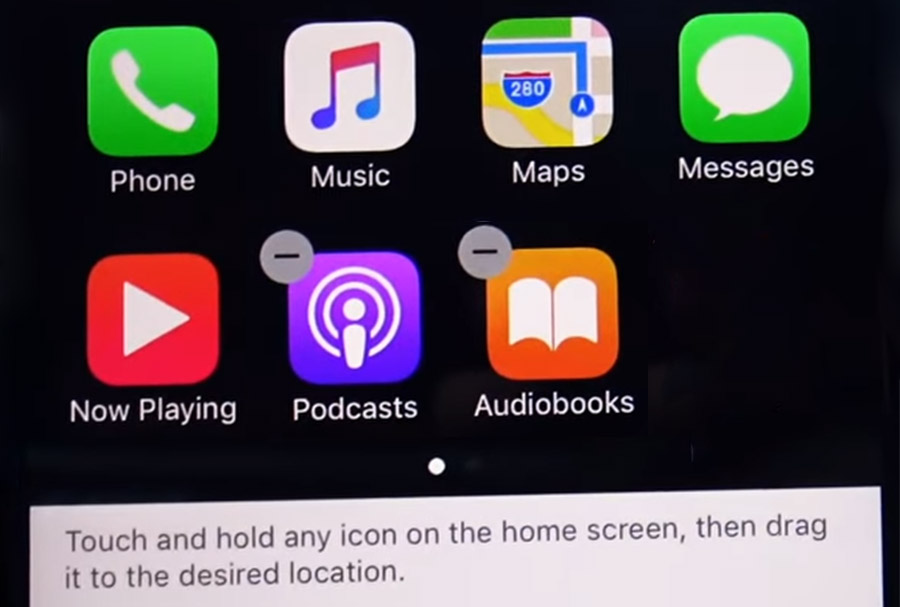
Aplikace CarPlay ve své Fabii můžete rychle a snadno třídit prostřednictvím iPhonu. Chcete-li to provést, přejděte na stránku Nastavení > obecně > CarPlaya poté vyberte své vozidlo pod “MOJE AUTA”. Na další obrazovce můžete změnit uspořádání ikon aplikací dotykem a přetažením. Ikony můžete také skrýt tak, že se na nich dotknete tlačítka mínus.
Ne všechny aplikace jsou kompatibilní s CarPlay
Pokud si myslíte, že s CarPlay můžete ve Škodě Fabia používat všechny aplikace pro iPhone, mýlíte se. Výběr kompatibilních aplikací je omezený a musíte žít s omezeními, zejména s aplikacemi pro messenger. iMessage a WhatsApp lze ovládat téměř výhradně přes Siri. To znamená, že nemůžete vidět svou historii zpráv, ale můžete si nechat pouze číst nové zprávy nebo si zprávy dokonce sami diktovat.
S CarPlay ve vaší Fabii lze mimo jiné používat následující aplikace: Hudba, Telefon, Zprávy, Podcasty, Zvukové knihy, Audible, Mapy Google, Sygic TomTomGO, Whatsapp, kalendář, Nastavení, Telegram, Waze, Spotify, TuneIn, Tidal, Pandora, Youtube Music a Amazon Music.