Android Auto na Subaru Legacy, jak se připojit

Program Android Auto je nezbytný pro rozšíření funkcí palubního počítače automobilu. Systému jsou dány schopnosti lehkého smartphonu.
Co je systém Android Auto
Program Android Auto je nezbytný pro rozšíření funkcí palubního počítače automobilu. Systému jsou dány schopnosti lehkého smartphonu. Po instalaci aplikace bude uživatel moci provádět následující:
- přijímat včasné informace o dopravních zácpách a také vykreslovat trasu pomocí map Google nebo používat GPS navigaci a sledovat situaci na silnici;
- Pomocí hlasových příkazů můžete ovládat systém a volat navíc, k přijetí hovoru stačí jedno kliknutí;
- aplikace podporuje velké množství různých služeb, což umožňuje poslouchat audioknihy, hudbu a další;
- uživatel bude moci komunikovat na sociálních sítích a instant messengerech odesláním zprávy hlasovým příkazem;
- Funkce handsfree navíc řidiči umožní přijímat a volat bez porušení pravidel na silnici.
Tento program nezávisle vybírá užitečné informace a dává rady ve správný čas. Software se vyznačuje přehledným rozhraním a rychlou reakcí na příkazy. Ovládací prvky umístěné na volantu zajistí bezpečnější jízdu.
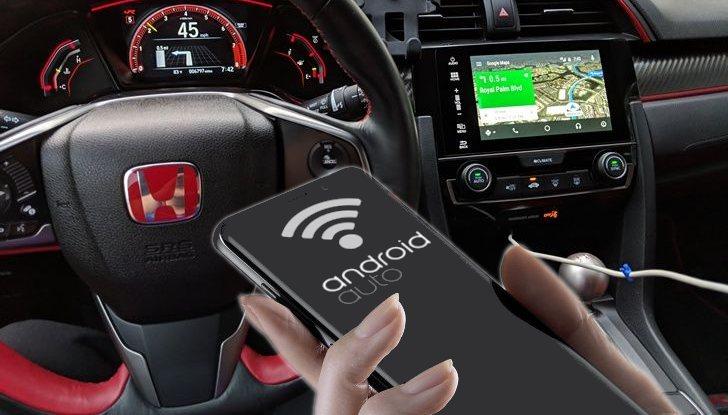
Android Auto si můžete do telefonu stáhnout pouze v případě, že gadget má Android 5.0 Lollipop a vyšší. Aplikace se instaluje do multimediálního systému nebo do systému automobilu, který podporuje Android Auto Wireless.
Pro použití programu se doporučuje mít s sebou:
- držák na chytrý telefon, aby nebyl ve vašich rukou a nepřekážel při řízení auta;
- USB kabel, je nutné zařízení dobít.
V tabulce níže můžete porovnat pozitivní a negativní aspekty programu.
Výhody a nevýhody
Uživatelsky přívětivé rozhraní, vše je intuitivní
Můžete se dozvědět o dopravních zácpách a získat pokyny
Aplikace se ovládá hlasovými povely
Uživatel může komunikovat na sociálních sítích
Není podporováno na všech mobilních zařízeních
Pro pohodlné použití je zapotřebí další vybavení
Design je ve srovnání s analogy horší
S jistotou lze říci, že aplikace Android Auto výrazně usnadňuje interakci s vaším gadgetem při řízení. V tomto případě řidič neporušuje žádné zákony, ale může nadále komunikovat s přáteli. Komunikaci se zařízením podporuje Google Assistant.
Co Android Auto umí
Hlavní rysy programu jsou následující:
- hovory;
- poslech hudby z gadgetu;
- poslech rozhlasových stanic;
- přístup k mapám a plánování trasy.
Abyste však správně využívali možnosti aplikace, potřebujete znát několik příkazů. Výrazně usnadní správu systému. Každá možnost má samostatnou sadu akcí.
Chcete-li volat pomocí rádia, potřebujete:
- klikněte na ikonu smartphonu umístěnou na obrazovce autorádia;
- Klikněte na tři vodorovné pruhy umístěné poblíž a přejděte do nabídky;
- najděte funkci „Vytočit číslo“;
- vytočte telefonní číslo volaného uživatele.
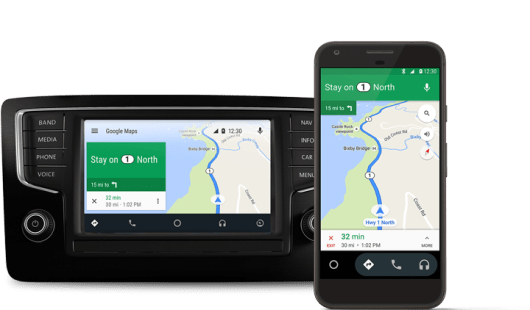
Můžete také přijmout příchozí hovor, aby to udělal, řidič musí kliknout na oznámení, které se zobrazí v horní části displeje. Budou zde také informace o osobě, která volala. Historii hovorů a zmeškaných hovorů lze zobrazit kliknutím na ikonu sluchátka.
Uživatel přijme druhý hovor během probíhající konverzace. Chcete-li to provést, musíte kliknout na oznámení o hovoru. První konverzace v tomto případě přejde do pohotovostního režimu. Zároveň během hovoru nemůžete vytočit jiné číslo.
Aby si uživatel mohl poslechnout nové zprávy, musí kliknout na oznámení o dané zprávě. Měl by se objevit v horní části zařízení. Zprávy můžete zobrazit i později pouhým návratem na hlavní stránku.
Trasa se vykresluje v zaparkovaném autě pomocí vestavěného navigátoru. Musíte provést následující:
- klikněte na obrázek rotující šipky, tím se systém přepne do požadovaného režimu;
- otevřete virtuální klávesnici;
- Název konečného cílového bodu se zadá do požadovaného pole;
- pak musí řidič postupovat podle pokynů systému.
Navíc je možné získat aktuální informace o dopravních zácpách. Chcete-li to provést, zapněte vypínač. Nezbytné:
- Na svém mobilním zařízení otevřete kartu „Více“ a vyberte „Provoz“;
- Na obrazovce automatického systému musí řidič kliknout na ikonu nastavení a vybrat nápis „Traffic“.
Barva spínače by se měla změnit na modrou. To znamená, že funkce nastavení zástrčky je aktivní.
Poslední možností je poslech zvukových souborů. Tuto funkci lze aktivovat kliknutím na ikonu sluchátek umístěnou na displeji. Poté budete muset přejít do nabídky a kliknout na jednu z možností nabízených systémem. Nahrávky ze služby YouTube Music se zobrazí až poté, co byly staženy z tohoto programu.
Které automobilky podporují Android Auto
Android Auto je podporováno u mnoha značek automobilů.
K dnešnímu dni technologii podporují vozy značek Abarth, Alfa Romeo, Audi, Bentley, Citroen, DS, Fiat, Ford, Honda, Hyundai, Infiniti, Jaguar, Jeep, Kia, Land Rover, Maserati, Mazda, Mercedes-Benz, Mitsubishi, Nissan, Peugeot, Renault, SEAT, Škoda, SsangYong, Subaru, Suzuki, Vauxhall, Volkswagen a Volvo.
Je třeba si uvědomit, že technologie pro propojení automobilu a smartphonu není nainstalována na všech modelech výše uvedených značek. To je způsobeno tím, že Android Auto je volitelně nahráno do systému automobilu a je nabízeno pouze pro určité modely v konkrétní řadě automobilové značky.
Chcete-li zjistit, zda model podporuje tento vývoj, musíte pečlivě prostudovat seznam základního vybavení stroje. Doporučuje se také prostudovat část volitelné výbavy.
V případě, že si uživatel chce pouze koupit nový vůz, informace o podpoře vozu pro technologii Android Auto si může ověřit u pracovníka autobazaru, kde je vůz zakoupen.
Je jasné, že vývoj je primárně určen pro standardní základní infotainment systém modelu. Na trhu jsou však i jiné, nestandardní systémy infotainmentu. Řada z nich umí pracovat i s Android Auto.
V tomto ohledu, pokud auto aplikaci nepodporuje, můžete využít zakoupení mediálního systému třetí strany. Můžete si například zakoupit vysílačky Pioneer nebo Kenwood, které podporují technologii Android Auto. Cena takových systémů je po zakoupení na úrovni 25-30 tisíc rublů, Android Auto je nainstalován a nakonfigurován.
Android auto – jak se připojit
Aplikaci můžete připojit dvěma způsoby. Každý z nich má své vlastní vlastnosti a je vyráběn pomocí různých akcí. Proto se při použití některého ze způsobů doporučuje postupovat podle návodu a pečlivě dodržet každý krok, jinak se systém nemusí připojit k autorádiu.
Přes USB kabel
Před použitím této metody musí uživatel připravit mobilní zařízení a vozidlo. Chcete-li to provést, postupujte takto:
- měli byste zkontrolovat úpravu systému telefonu, měl by to být Android 5.0 a novější, aplikace funguje co nejrychleji, počínaje verzí Android 6.0 a novějšími;
- musíte se ujistit, že auto má podporu pro tuto technologii a služba je aktivní v parametrech stereo systému;
- musíte zkontrolovat rychlost vašeho internetového připojení, měla by být nejvyšší možná z dostupných možností.
Po splnění všech požadavků si můžete stáhnout Android Auto z obchodu s aplikacemi Google Play.
Smartphone můžete také okamžitě připojit k autu přes USB a systém automaticky nabídne stažení programu. Ve výchozím nastavení je nástroj dostupný na zařízeních se systémem Android 10 a vyšším.
Po přípravě vybavení můžete začít s aktivací aplikace. K tomu potřebujete:
- nastartujte auto, musíte to udělat před připojením smartphonu, musíte se také ujistit, že auto je v parkovacím režimu a je čas na nastavení programu;
- odemkněte displej gadgetu a připojte jej přes USB k autu;
- systém analyzuje telefon a vyzve uživatele ke stažení nebo aktualizaci určitých programů, například Google Maps;
- klikněte na tlačítko, které umožňuje aplikaci připojit se k informačnímu a zábavnímu systému vozu;
- je potvrzeno, že uživatel je obeznámen s bezpečnostními pravidly a softwarovými oprávněními;
- Upozornění Android Auto se aktivují, aby systém fungoval bez poruch, doporučuje se přijímat absolutně všechny požadavky, které služba odešle.
Musíte se připojit pouze v místě, kde je mobilní připojení, protože pro správné připojení se používají služby Bluetooth a Google. Obvykle se systém sám aktivuje, když je gadget připojen k vozidlu.
Po dokončení výše uvedených kroků budete muset program spustit. Chcete-li to provést, vyberte příslušnou položku na displeji vozu. Dále musíte postupovat podle pokynů a pokynů palubního počítače.
Připojení může být pro některé uživatele obtížné. Je však třeba to udělat pouze na samém začátku. V budoucnu bude spárování vozu a telefonu probíhat automaticky, samozřejmě pokud je k dispozici mobilní připojení.
Stojí za zmínku, že existují případy, kdy při připojení gadgetu k systému můžete získat prázdný monitor informačního a zábavního systému automobilu. V tomto případě bude aplikace fungovat na smartphonu. Tato situace je způsobena skutečností, že software telefonu je zastaralý a je třeba jej aktualizovat.
Nebo může být důvodem nekompatibilita mezi vestavěnou softwarovou aplikací automobilu a telefonu. Operační systém musí být minimálně Android 5.0. Pokud je verze starší, důrazně se doporučuje aktualizovat ji na nejnovější verzi. Poté můžete zkusit zařízení znovu připojit.
Požadavek na připojení aplikace v parkovacím režimu vozu je třeba pečlivě dodržovat. Jinak systém jednoduše zablokuje všechny pokusy o spárování s počítačem stroje. Jedná se o bezpečnostní standard, protože při jízdě a současném připojení programu můžete porušovat pravidla silničního provozu.
Bezdrátové připojení
Pokud se připojujete bezdrátově, měli byste se také ujistit, že telefon splňuje požadavky, zda auto aplikaci podporuje a zda je zahrnuta v nastavení palubního počítače. Po kontrole musíte telefon připojit k rychlé a stabilní internetové síti.
Jakmile jsou požadavky splněny, můžete začít bezdrátově připojovat aplikaci. Je vyžadován následující algoritmus:
- První připojení je provedeno pomocí Bluetooth, mělo by být aktivováno:
- zapněte v telefonu Wi-Fi;
- nastartujte auto, musí být v parkovacím režimu a řidič musí mít čas na konfiguraci programu;
- odemkněte obrazovku smartphonu a připojte gadget k vozidlu přes Bluetooth;
- palubní počítač automobilu analyzuje a najde přístupový bod telefonu a poté se k němu připojí;
- musíte na obrazovce telefonu potvrdit svůj souhlas se spárováním zařízení a také uvést, že softwaru byla udělena všechna oprávnění;
- Umožněte programu odesílat upozornění.
Po navázání spojení musí uživatel vybrat Android Auto na obrazovce počítače automobilu. Bezdrátové připojení je navázáno během několika sekund. Pokud vysílání nezačalo, musíte otevřít hlavní nabídku na displeji stroje a kliknout na ikonu programu. Poté systém rozpozná aplikaci a spustí vysílání.
Ovladač může potřebovat odpojit smartphone od bezdrátového vysílání. Chcete-li to provést, budete muset deaktivovat Bluetooth na miniaplikaci z monitoru auta. Poté se spojení ukončí a vysílání se zastaví.
Jak nastavit Android auto
Před spárováním gadgetu a palubního systému vozidla by měl uživatel provést předběžná nastavení programu. Je třeba udělat dvě věci:
- získat práva superuživatele;
- Umožněte systému instalovat programy z neznámých zdrojů v nástroji Android Auto.
Poté se doporučuje nainstalovat nejdůležitější aplikace, jmenovitě Yandex.Navigator, AAMirror, které jsou z velké části zodpovědné za normální fungování možností systému. Doporučuje se také aktualizovat programy dostupné na miniaplikaci.
Samostatně se musíme zabývat postupem pro získání práv superuživatele. Tato operace se u různých modelů provádí odlišně. Často se používá specializovaný software, který pomáhá rychle a snadno získat potřebná práva.
Použití takových aplikací je celkem jednoduché, stačí kliknout na speciální klávesu a počkat na dokončení operace. Seznam oblíbených programů, které jsou navrženy k získání práv root, je následující:
- UniversalAndRoot;
- univerzální kořen;
- Superuživatel.
Každý z výše uvedených programů používá svou vlastní metodu, která umožňuje získat požadovaná práva. Jedna aplikace tedy může být vhodná pro konkrétní model smartphonu, jiná nikoliv. Doporučuje se použít několik podobných programů, jedna z možností bude pro gadget optimální.
Je také nutné podrobně zvážit algoritmus umožňující aplikaci stahovat software z neověřených zdrojů. Požadovaný:
- vstupte do nabídky Android Auto;
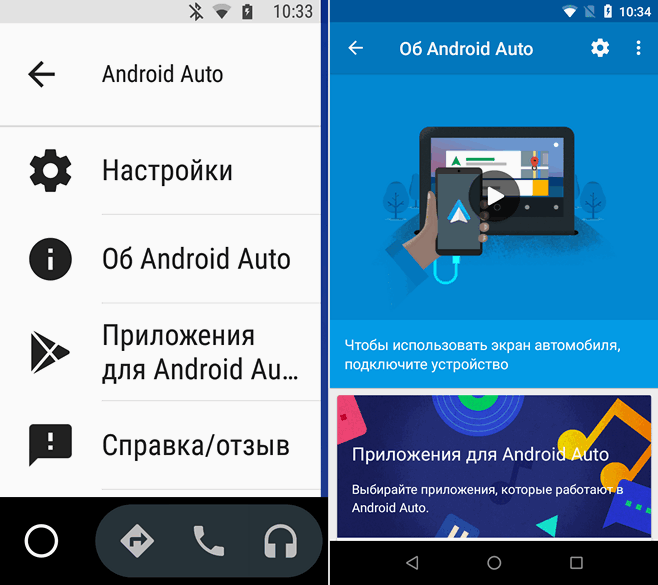
- přejděte na „O Android Auto“;
- 10 klikněte na název této sekce, objeví se zpráva „Režim vývojáře aktivován“;
- Klikněte na ikonu se třemi tečkami a přejděte na kartu „Pro vývojáře“;
- zaškrtněte políčko vedle části „Neznámé zdroje“, poté bude uděleno potřebné oprávnění.
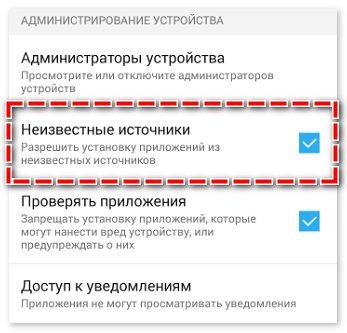
Poté můžete přistoupit k instalaci potřebných aplikací nebo ke spuštění hlavních funkcí Android Auto.
Během nastavování se mohou objevit některé otázky. Odpovědi na ty nejčastější najdete v následující tabulce.
Nějakou dobu pracoval v komunikačním salonu MTS. Dobře se orientuji v technologiích, zajímám se o oblast mobilních společností a aplikací
Zeptejte se
Zeptejte se odborníka
Co dělat, když se Android Auto nespustí?
Problém je buď v aplikaci nebo v kabelu. Musíte nainstalovat všechny aktualizace pro Android Auto nebo vyměnit kabel za nový.
Jak aktivovat hlasové ovládání, když není k dispozici?
V takovém případě musíte zkontrolovat, zda je tato funkce povolena. Musíte přejít do nabídky „Jazyk a zadávání“, přejít na „Hlasový vstup Google“ a aktivovat posuvník. Dále by měl být telefon restartován.
Co dělat, když gadget nepodporuje nastavení aplikace a nevidí ji?
Verze operačního systému gadgetu a této aplikace pravděpodobně nejsou vzájemně kompatibilní. Doporučuje se aktualizovat telefonní systém a znovu nainstalovat a nakonfigurovat program.
Proč počítač počítače program nevidí?
Android Auto není podporováno u všech modelů aut. Zda je program podporován, si můžete ověřit na webu aplikace nebo při nákupu vozu.
Nejlepší aplikace pro Android Auto
Aplikace podporuje poměrně velké množství programů, které souvisí s jejími specifiky. Nejoblíbenější programy jsou následující:
- Google mapy;
- Hudba Google Play;
- Amazon Music;
- Spotify;
- Yandex.Navigator;
- AAzrcadlo.
Výčet se samozřejmě neomezuje pouze na tyto programy. Uživatel si může stáhnout utility, které mu umožní pohodlně se přepravovat a využívat různé důležité funkce.
Prvním krokem je správná příprava smartphonu i auta.
- Nejprve se ujistěte, že telefon používá verze Android ne nižší než 5.0 – k tomu doporučujeme použít pokyny z článku níže. Přečtěte si více: Jak zjistit verzi Androidu v telefonu
- Také se ujistěte, že váš počítač podporuje práci s tímto shellem – můžete si to ověřit kliknutím na odkaz na oficiálních stránkách. Seznam kompatibility Android Auto
- Pro zařízení se systémem Android verze 9.0 a nižší si budete muset stáhnout klienta Android Auto. Stáhněte si Android Auto z Obchodu Google Play

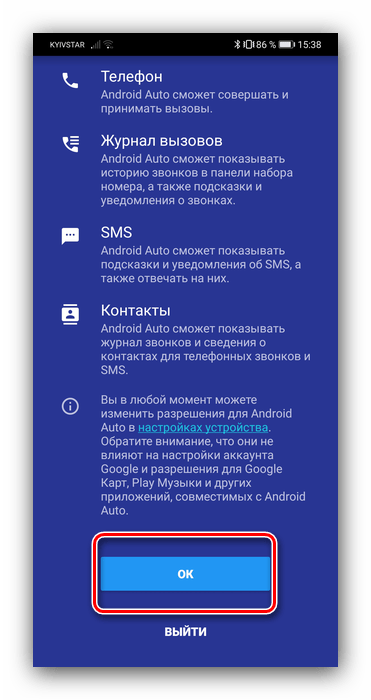

Fáze 2: Připojení
- Nastartujte auto a uveďte jej do parkovacího režimu, poté si v nastavení palubního počítače aktivujte službu Android Auto.
- Propojte systém a smartphone pomocí kabelu USB. Pro bezdrátovou metodu zapněte Bluetooth a Wi-Fi, poté přejděte do nastavení prvního, aktivujte možnost „Viditelné pro všechny“, spusťte skenování a připojte se k počítači zařízení.
- Otevřete v telefonu aplikaci shell. Navíc může být nutné spustit stejný software na displeji auta.
- Počkejte několik sekund, než telefon a palubní počítač navážou spojení.
Fáze 3: Použití
Nyní přejdeme k hlavním aspektům používání Android Auto. Se skořápkou můžete pracovat jak přes displej v autě, tak ze smartphonu, takže v každé části zvážíme oba scénáře.
Instalace a odinstalace softwaru
Vzhledem k tomu, že Android Auto je v podstatě jen skořápka nad hlavním systémem, aplikace nainstalované v telefonu se zobrazí v tomto režimu – jediné je, že pro něj musí deklarovat podporu.
Práce s domovskou obrazovkou
- Při používání Android Auto ze smartphonu zabírají hlavní část jeho hlavní obrazovky různá upozornění: upomínky, zprávy, tipy navigátoru.
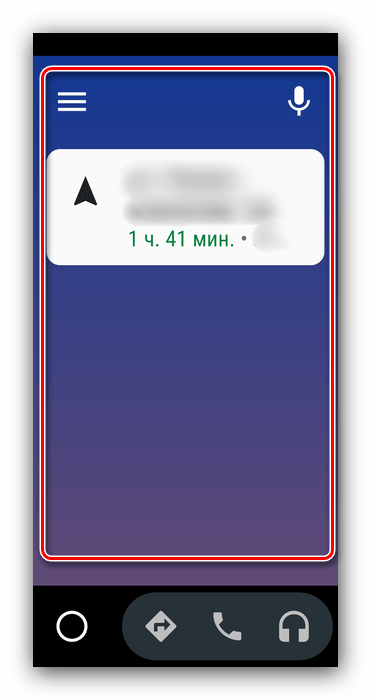
- V horní části jsou tlačítka pro přístup do shell menu a spuštění mikrofonu.

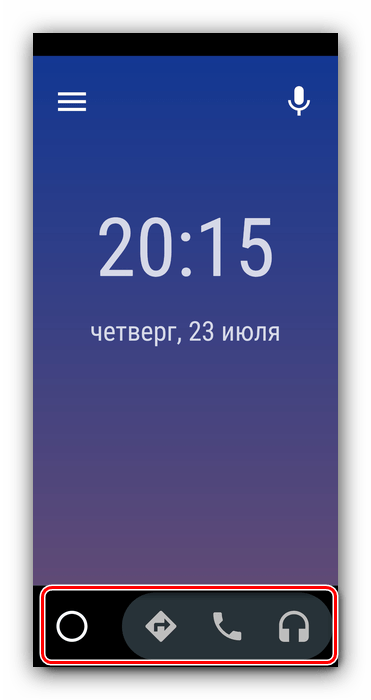
- Ve spodní části je panel nástrojů pro rychlý přístup na hlavní obrazovku, sestavení trasy, přijetí hovoru a hudební přehrávač.
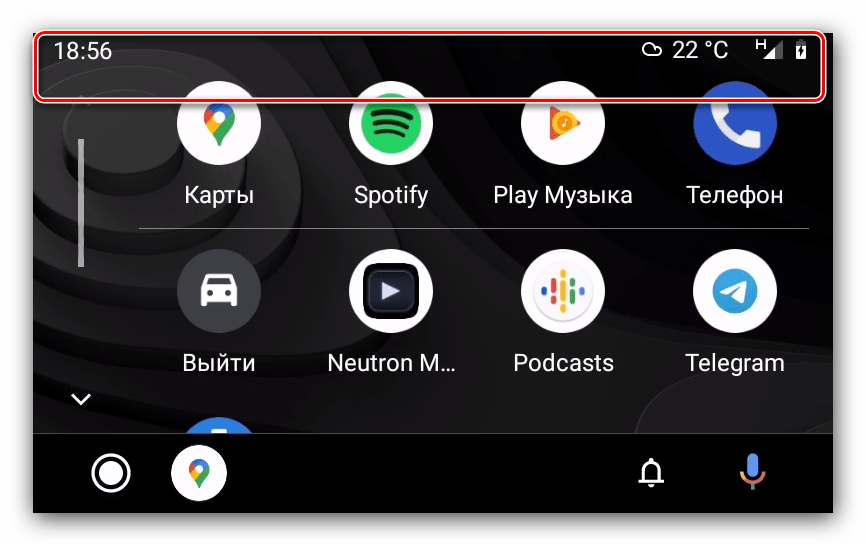
- Na displeji auta je vše implementováno poněkud jinak. Jednak hlavní prostor zabírá buď mapa s trasou, nebo menu s programy a shell je seskupuje podle důležitosti.
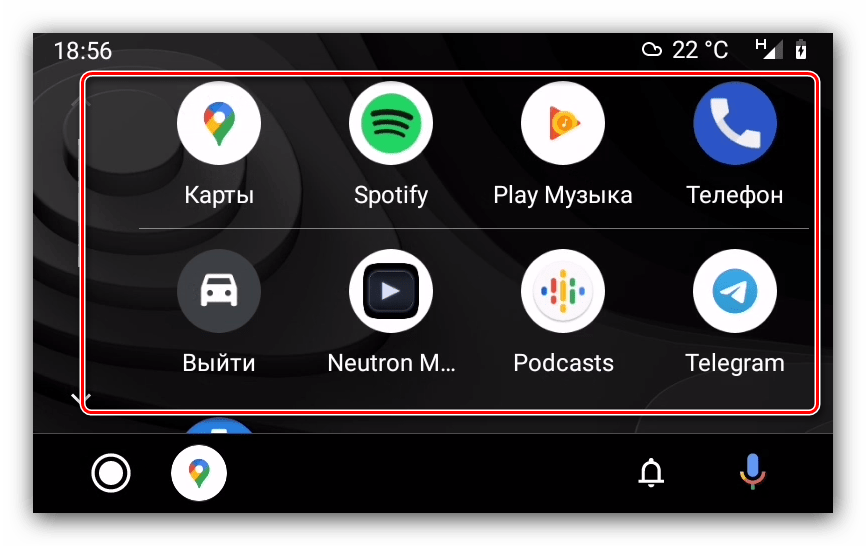
- Za druhé, horní část slouží pouze k indikaci času, stavu komunikace a sledování nabití baterie.
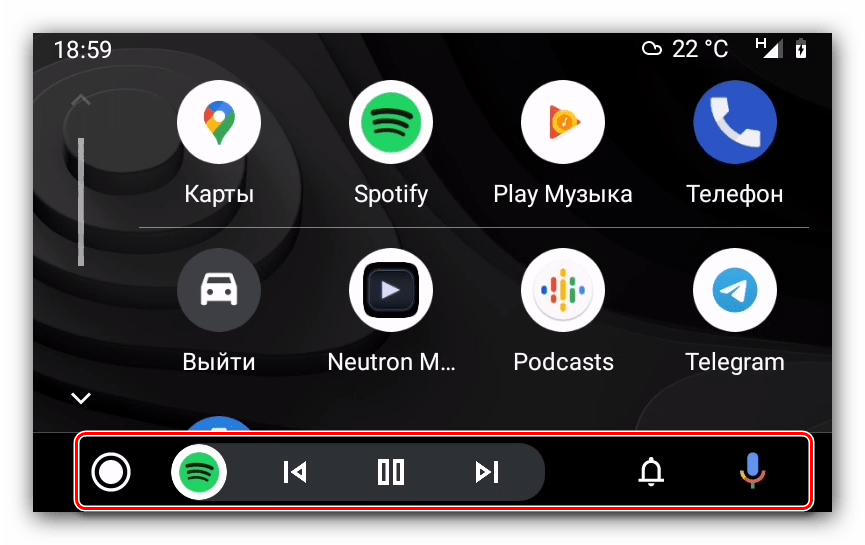
- Do třetice jsou dole seskupeny hlavní ovládací prvky – přepínání mezi navigačním nástrojem a seznamem programů, multimediální widget, přístup k seznamu upozornění a také vyvolání hlasového vstupu.

Hovory
Volání a přijímání příchozích hovorů v prostředí Android Auto funguje takto:
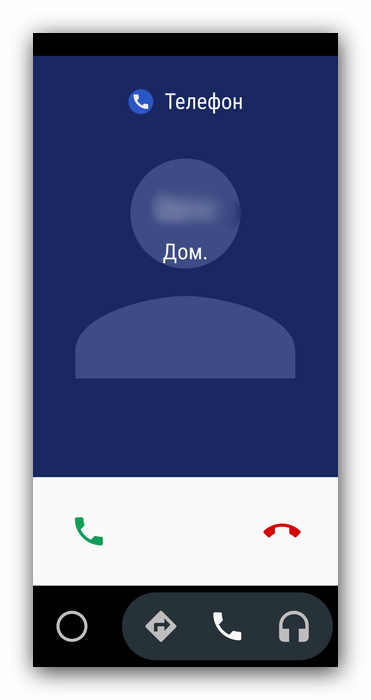
- Při příchozím hovoru se na displeji vašeho smartphonu nebo auta objeví upozornění – klepnutím na něj jej přijmete.
- K uskutečnění odchozího hovoru můžete použít telefon – jako při běžné interakci nebo pomocí hlasového příkazu. Provedení této operace prostřednictvím palubního systému vozidla je také možné – stisknutím tlačítka přejděte do nabídky.
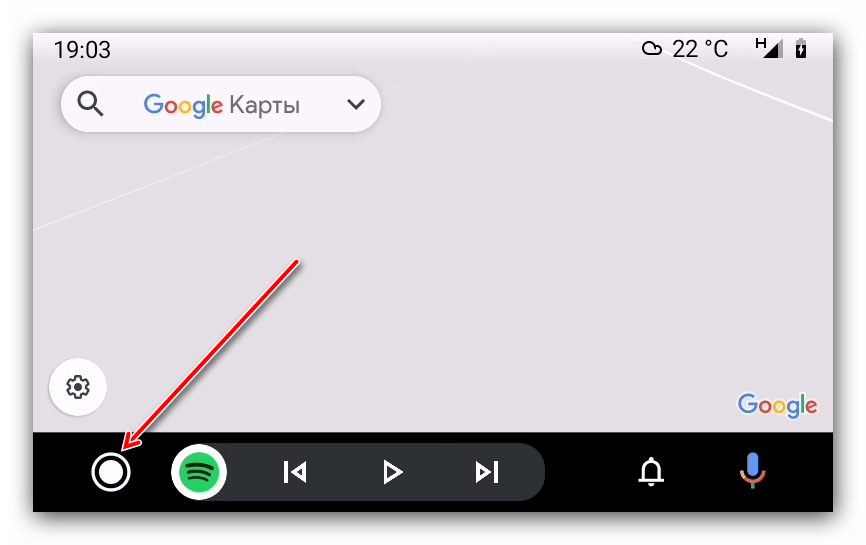 Dále – k ikoně číselníku.
 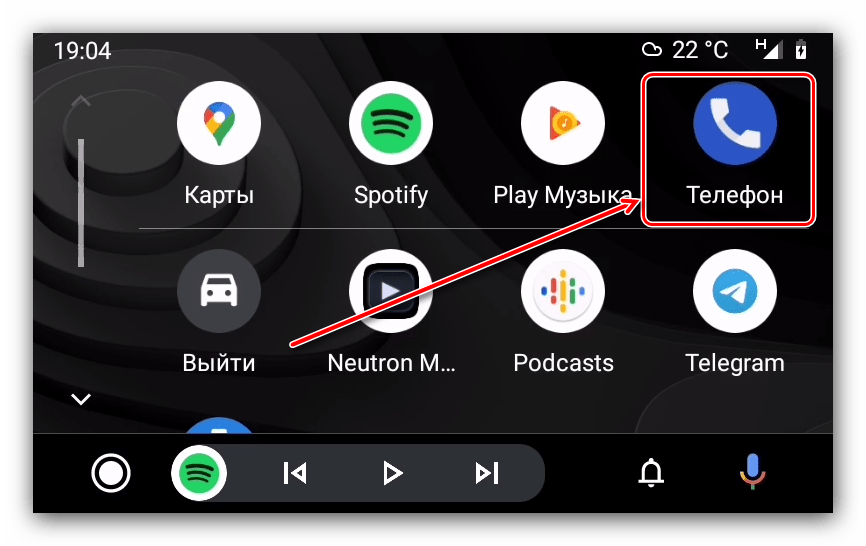 Vyberte možnost, která vám vyhovuje.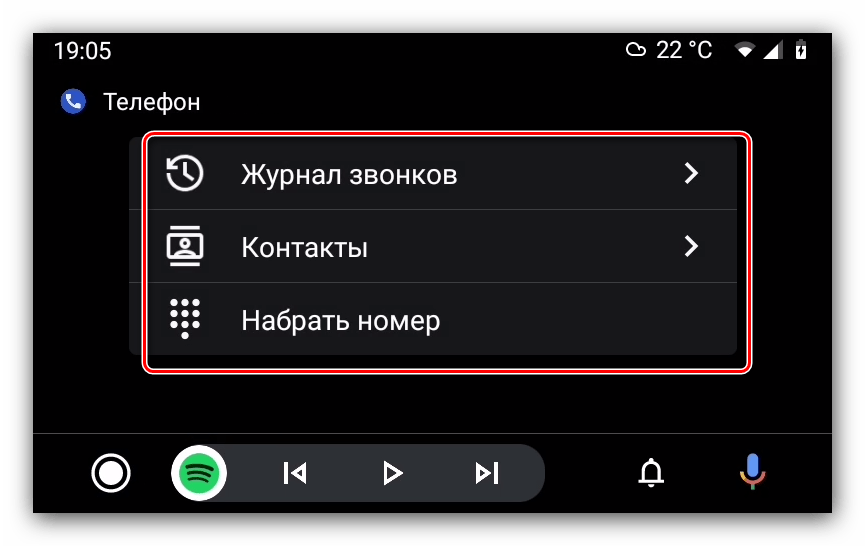
- Můžete také použít hlasový příkaz volání: řekněte „Dobře Google“, pak „Volání“ a nadiktujte jméno předplatitele nebo číslo záznamu.
 Dále – k ikoně číselníku.
  Vyberte možnost, která vám vyhovuje.
Vytyčení navigační trasy
V Mapách Google lze vytvořit trasu dvěma způsoby.
- První možností je použití hlasových příkazů: aktivujte příslušný vstup a poté mluvte “Trasa *požadovaná adresa*”.
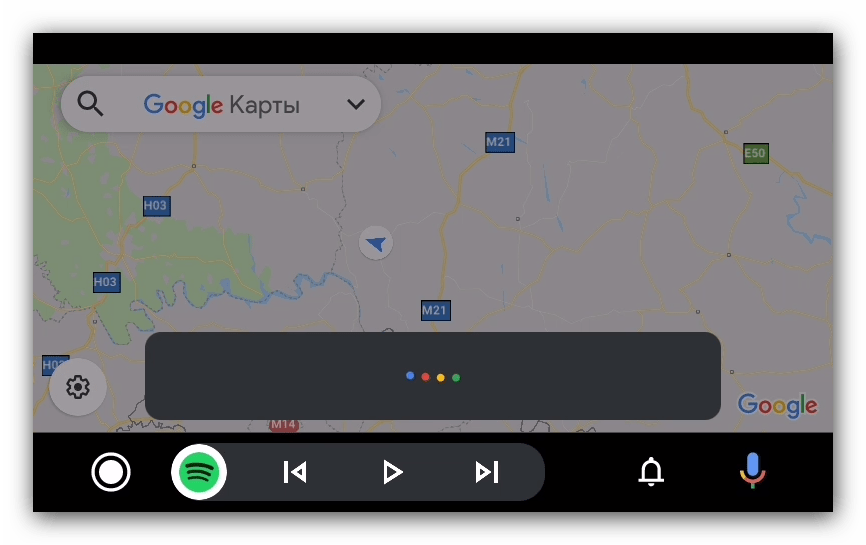
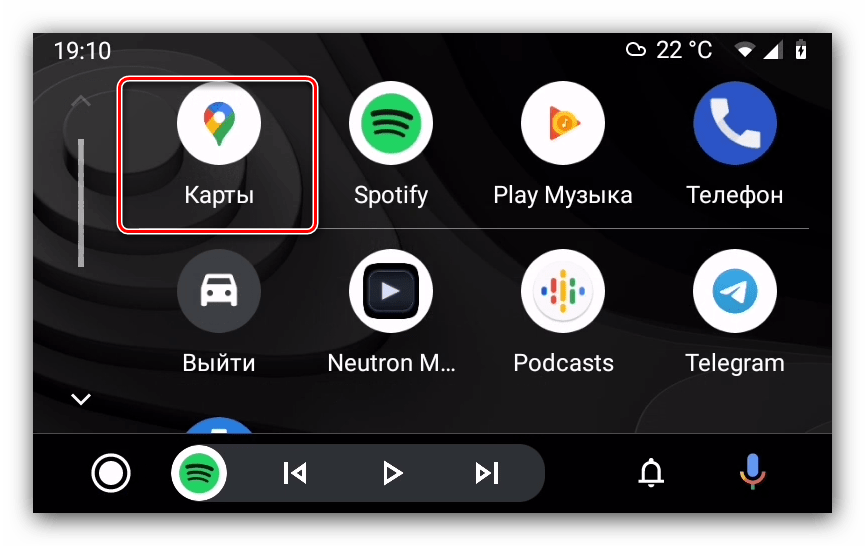
- Druhým je ruční směrování pomocí displeje stroje. Nejprve zastavte auto a uveďte jej do parkovacího režimu. Dále otevřete zásuvku aplikace.
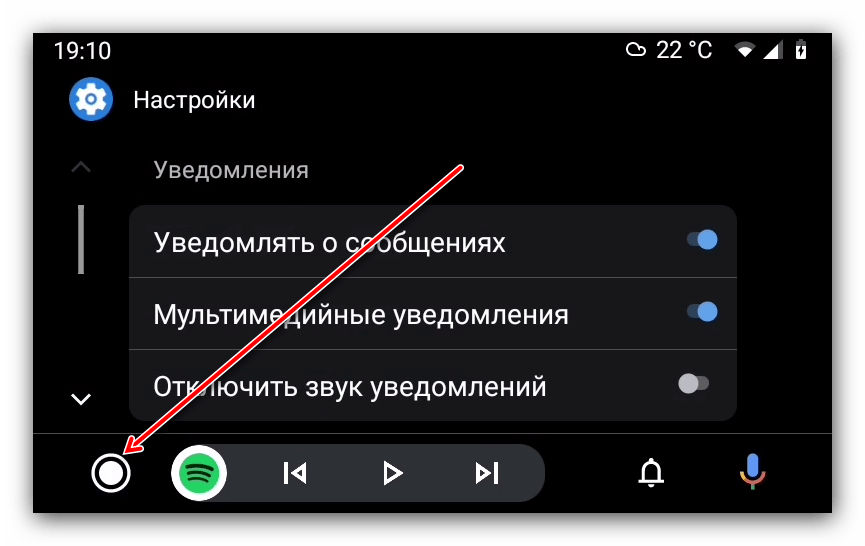 vybrat „karty“.
  Klikněte na vyhledávací panel v horní části a zadejte název cíle.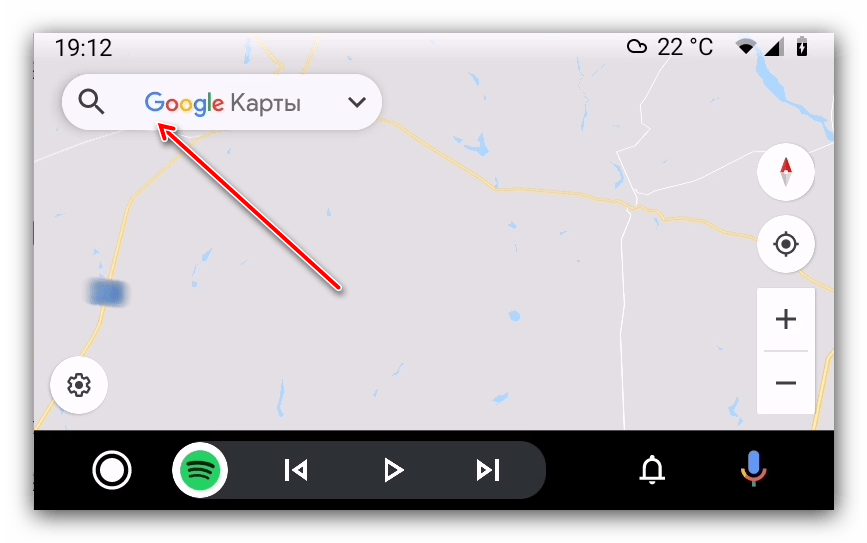
 vybrat „karty“.
  Klikněte na vyhledávací panel v horní části a zadejte název cíle.
Odstraňování problémů
Nyní se podívejme na nejčastější problémy, které mohou nastat při práci s Android Auto.
Palubní systém nerozpozná smartphone
Nejběžnější možný problém, který se vyskytuje z různých důvodů. Kroky k jeho odstranění jsou následující:
- Znovu zkontrolujte kompatibilitu zařízení – stereo ve vašem autě nemusí ve skutečnosti fungovat se systémem Android Auto.
- Znovu zkontrolujte nastavení – možná jste na svém smartphonu a palubním počítači automobilu neaktivovali režimy připojení.
- Pokud používáte kabelové připojení, zkontrolujte kabel – Android Auto je velmi citlivý na kvalitu příslušenství, takže levná řešení nemusí fungovat.
- Při připojování přes Bluetooth se ujistěte, že je tato možnost povolena na obou zařízeních.
- Znovu nainstalujte nástroj Android Auto do telefonu.
Při připojování se objevují chyby sítě
Chyby sítě znamenají řadu problémů, jejichž podstatu naznačují digitální kódy. Nejběžnější jsou 8, 12 a 16.
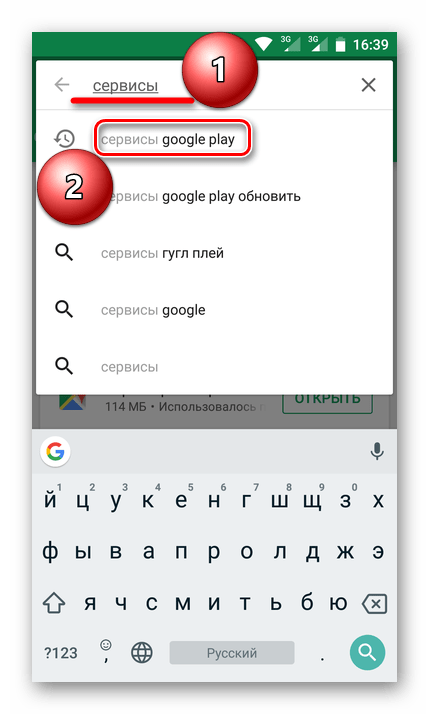
- „Chyba sítě 8“ znamená, že zařízení zjistilo nesrovnalosti ve fungování služeb Google Play na připojeném smartphonu. Tento problém lze vyřešit aktualizací balíčku Služeb Google Play a nastavením správného data a času. Přečtěte si více: Aktualizace Služeb Google Play
- Kód 12 znamená, že během provozu došlo ke ztrátě kontaktu mezi hlavovým systémem automobilu a chytrým telefonem. Ve většině případů lze tento problém vyřešit výměnou kabelu USB. U bezdrátového připojení byste se měli ujistit, že spojení mezi zařízeními je stabilní.
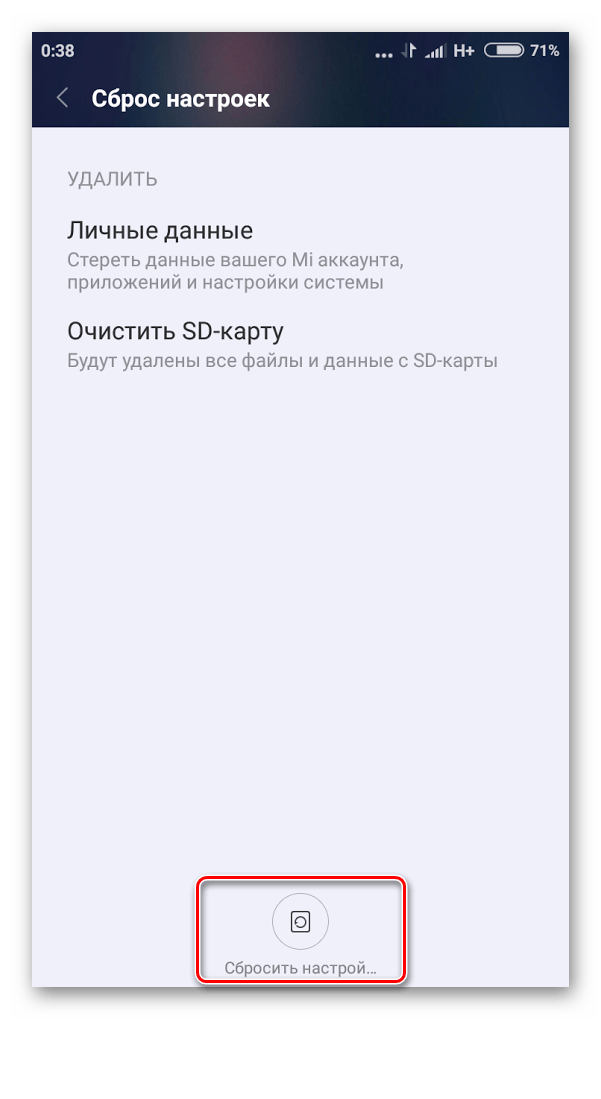
- Kód chyby 16 je nejnepříjemnější, protože konkrétní důvody jeho výskytu nejsou zcela jasné. Je známo, že se nejčastěji vyskytuje na firmwaru s funkcí klonování aplikací (například Xiaomi a Huawei/Honor). Řešením v této situaci by bylo odstranit veškerý duplicitní software a další účty Google, ale pokud tento krok nepomůže, budete muset provést obnovení továrního nastavení. Přečtěte si více: Obnovení nastavení v systému Android
Rozlišení obrazu na hlavě a připojených zařízeních se navzájem neshodují
Podstatou problému je, že někdy širokoúhlé displeje palubního systému zobrazují obraz v poměru 4:3. Můžete to odstranit následovně:
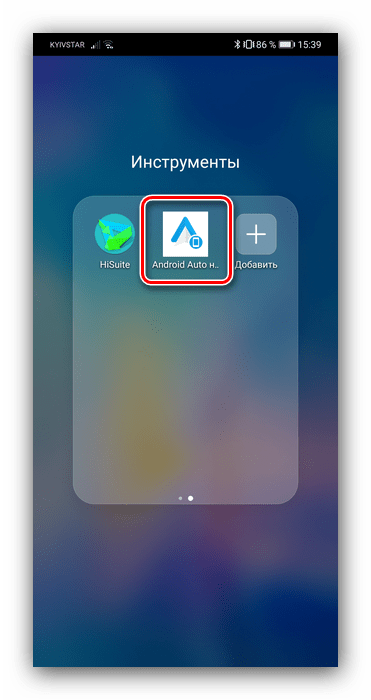
- Otevřete v telefonu aplikaci Android Auto.
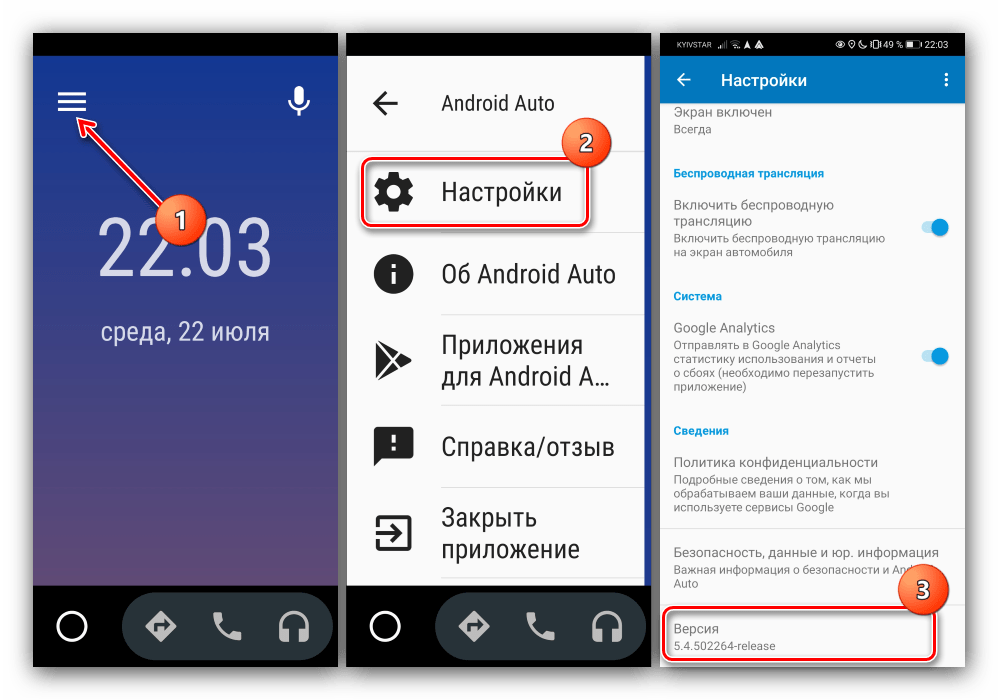
- Vyvolejte menu, přejděte do nastavení, posuňte seznam parametrů úplně dolů, k položce „Verze“a klepněte na něj 10krát.
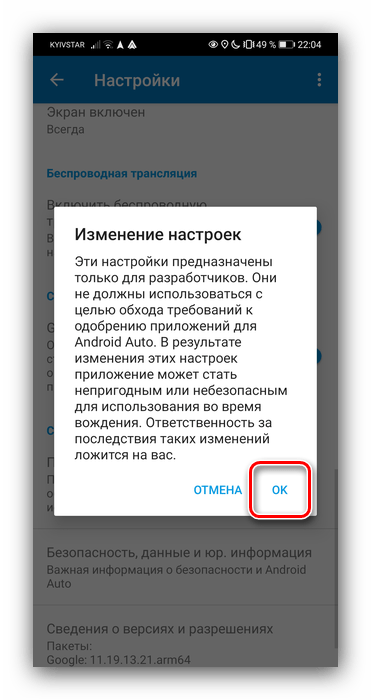
- V zobrazeném varování klikněte na „OK“.
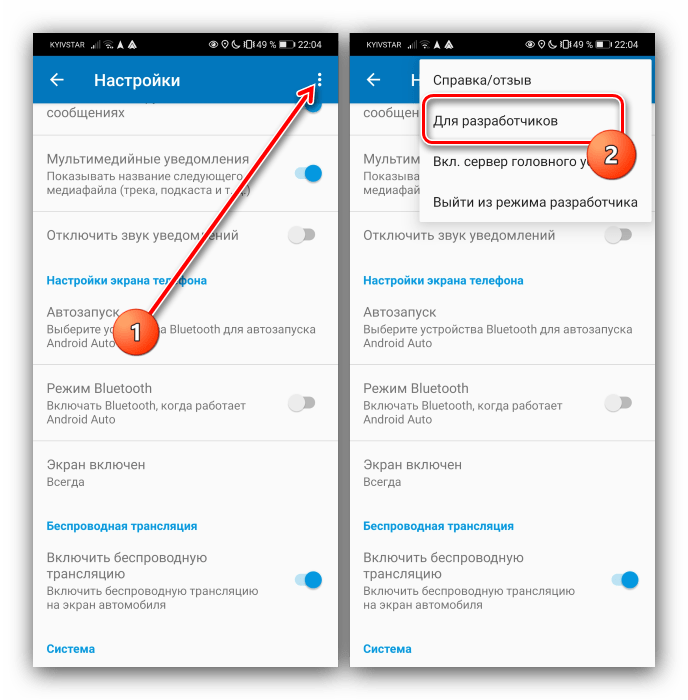
- Dále klepněte na tři tečky vpravo nahoře a vyberte „Pro vývojáře“.
- Podívejte se do seznamu možností „Rozlišení videa“ – budou k dispozici možnosti „720p“ и „1080p“. Aktivujte to, které odpovídá rozlišení vašeho smartphonu.
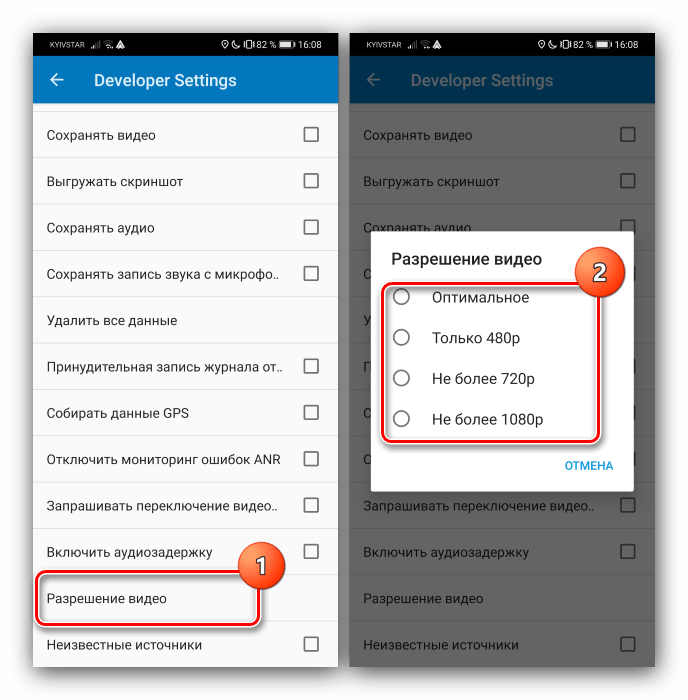
Nyní by měl být vyřešen problém s poměrem stran na displeji hlavní jednotky.