100% funkční Jak otevřít soubor HEIC ve Photoshopu
Možná jste si všimli, že obrázky pořízené fotoaparátem v systému iOS se ukládají jako soubory HEIC namísto předchozího formátu JPG. Pokud používáte systém iOS 11 nebo novější, účelem tohoto nového formátu souborů bylo poskytnout lepší kompresi při zachování kvality obrazu. Soubor HEIC se vám nemusí podařit otevřít ve Photoshopu, protože formát není kompatibilní s jinými programy nebo zařízeními.
Jak otevřít soubor HEIC ve PhotoshopuPokud patříte k lidem, kteří se potýkají se stejným problémem, jste rozhodně na správném místě! S pomocí programů, které si představíme později, můžete snadno převést soubor HEIC do kompatibilního formátu potřebného k jeho otevření ve Photoshopu. Takže bez dalších okolků se pojďme do tohoto příspěvku ponořit!
- Část 1: Může Photoshop otevřít HEIC?
- Část 2: Jak otevřít soubor HEIC bez Photoshopu
- Část 3. Co je to soubor HEIC?
- Část 4. Často kladené otázky o formátu souboru HEIC
Část 1. Může Photoshop otevřít HEIC?
Photoshop je oblíbený jako jeden z nejlepších programů pro úpravu fotografií, který podporuje širokou škálu nejběžněji používaných obrazových formátů.
Pokud jde však o otázku: může Photoshop otevřít HEIC?
Mnoho uživatelů se domnívá, že systémy Windows a Mac tento soubor nemohou otevřít. Jinými slovy, většina operačních systémů a programů nepodporuje formát HEIC, včetně Photoshopu; můžete zjistit, že tyto soubory se ve Photoshopu neotevírají.
Ve skutečnosti ne všichni uživatelé nemohou otevřít soubor HEIC ve Photoshopu. Aktivní platící předplatitelé jej mohou otevřít pomocí pluginu HEIC Photoshop. Photoshop přidal podporu HEIC pro formát souborů HEIC v macOS High Sierra v10.13 a Windows 10 a novějších verzích.
Část 2. Jak otevřít soubor HEIC bez Photoshopu
Pokud používáte starší verze systémů Windows a Mac, nemusíte se bát, soubory HEIC můžete převést do jiných formátů kompatibilních s Photoshopem.
1 AnyMP4 Video Converter Ultimate
AnyMP4 Video Converter Ultimate je multifunkční program, který převádí obrázky, videa a zvukové soubory do kompatibilního formátu, který potřebujete. Ano! Čtete správně! Funguje nejen s video soubory, ale také s obrázky a zvukovými soubory. Jeho panel nástrojů má mnoho výkonných funkcí a funkcí, včetně převodníku obrázků pro převod HEIC do obrazových formátů kompatibilních s Photoshopem, jako jsou JPG, PNG atd.
Kromě toho můžete také dávkově převádět HEIC do JPG pro Photoshop, což je praktické, protože šetří více času. Program zajišťuje, že převedený soubor si zachová původní kvalitu a zachová informace EXIF.
1. Stáhněte si tento HEIC převodník předem. Nainstalujte program do počítače a poté jej spusťte.
Zdarma ke stažení pro Windows
Zdarma ke stažení pro macOS
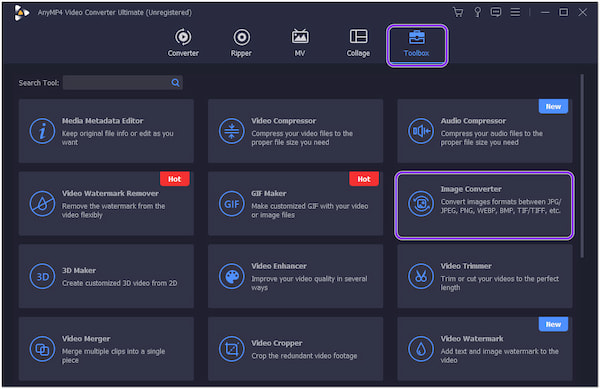
2. Dále přejděte na kartu Nástroje v programu a vyhledejte Převodník obrázků a poté na něj klikněte.
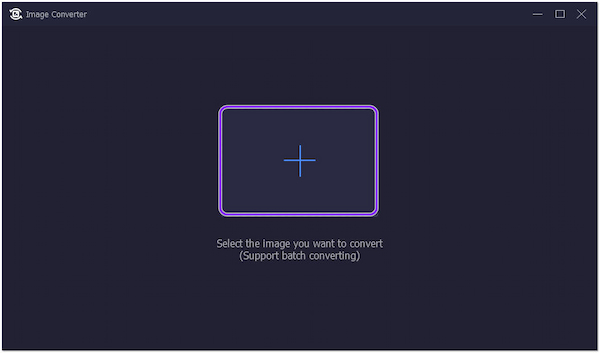
3. Na obrazovce se zobrazí nové dialogové okno; kliknutím na tlačítko + vyberte soubor HEIC, který chcete převést. Na obrazovce se zobrazí lokální soubor. Tentokrát vyberte soubor HEIC a poté kliknutím na tlačítko Otevřít jej přidejte do programu.
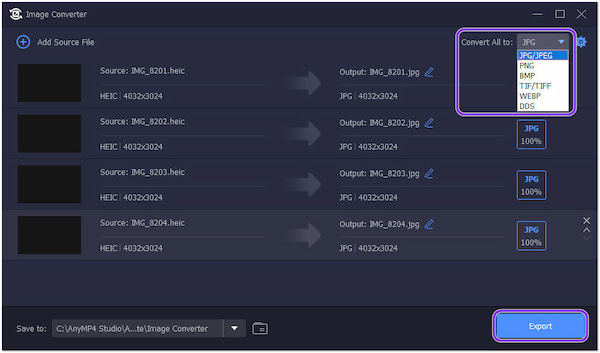
4. Poté klikněte na tlačítko Převést vše v pravém horním rohu a vyberte formát. Poté klikněte na tlačítko Exportovat v pravém dolním rohu pro uložení převedeného souboru HEIC.
Chcete-li zachovat informace EXIF převedeného souboru, klikněte na tlačítko s ikonou ozubeného kola a zaškrtněte políčko Zachovat informace EXIF.
Jak již bylo zmíněno, kromě obrázků můžete v tomto programu také převést video soubor HEVC do kompatibilního formátu s nejvyšší možnou kvalitou až 8K bez ztráty kvality.
2 AnyMP4 iPhone Transfer Pro
AnyMP4 iPhone Transfer Pro je další program pro převod HEIC do JPG pro Photoshop. Ačkoli hlavní funkcí programu je přenos souborů iOS do Windows, má také panel nástrojů s různými nástroji, včetně převodníku HEIC. Tato funkce vám nabízí dvě možnosti importu souborů HEIC, které můžete importovat ze zařízení iOS nebo počítače.
Navíc podporuje dávkovou konverzi. Díky tomu si můžete být jisti, že kvalita převedeného souboru nebude ovlivněna a informace EXIF vašeho souboru zůstanou zachovány. Proces konverze je jednoduchý; k dokončení úlohy stačí jen několik kliknutí.
1. Nejprve si stáhněte do počítače AnyMP4 iPhone Transfer Pro, poté jej nainstalujte a spusťte.