Programy pro výpočet a návrh osvětlení: přehled 11 hlavních
Místo předmluvy: Tento článek jsem psal kdysi dávno pro jeden z pseudoosvětlovacích časopisů, jeho originál stále najdete v zákoutích internetu pod pseudonymem Sergej Nikiforov . Byl věnován tehdy aktuální anglické verzi DiaLux 1.x s odpovídajícími ilustracemi. Rozhodl jsem se tento článek mírně přepracovat s ohledem na aktuální rusifikovanou* verzi programu (4.x) a představit jej účastníkům projektu „Starý svět“.
V minulých letech bylo tajemství výpočtu osvětlení předmětem pouze několika málo lidí, kteří vlastnili různé grafy, tabulky a diagramy. Byl to poměrně složitý a zdlouhavý proces, navíc podléhající značnému vlivu „lidského faktoru“, nebo jednodušeji chybám a opomenutím ve všech fázích výpočtu. Naštěstí vývoj CAD systémů neobešel osvětlovací techniku, díky které již v 90. letech minulého století existovalo mnoho bezplatných programů pro rychlý a efektivní výpočet a plánování osvětlení. Nádherný balíček se v této oblasti stal de facto standardem DiaLux od německé společnosti DIAL GMBH. Od té doby, co začal být počátkem 2000. století distribuován zdarma, je téměř nemožné, aby mu jiné softwarové produkty (včetně bezplatných) konkurovaly. Pro správné používání programu a získání užitečného, adekvátního výsledku z něj uživatel vyžaduje nejen základní počítačovou gramotnost a schopnost ovládat nové programy, ale také určité znalosti osvětlovací techniky. Bohužel ne každý se může pochlubit takovou sadou, a proto jsme se rozhodli připravit malý školicí materiál, který každému umožní vytvořit si svůj první plán osvětlení v DiaLux v pouhých deseti krocích. Uvažujme například osvětlení standardní obdélníkové kanceláře o rozměrech 6 x 9 m s výškou stropu 3 m.
Шаг первый. Spusťte program DiaLux. Na obrazovce se objeví uvítací okno programu:

Z této nabídky vyberte „Nový interiérový projekt“. Na obrazovce se objeví okno, ve kterém je třeba nastavit parametry místnosti. Toto okno se skládá ze dvou částí: pravé, která zobrazuje tvar a proporce vytvářené místnosti, a levé, která obsahuje okna pro zadání rozměrů místnosti a tlačítka pro nastavení jejích parametrů:

Do příslušných oken zadejte délku, šířku a výšku místnosti (6, 9 a 3 m) a po dokončení klikněte na OK. Upozorňujeme, že v tomto případě se půdorys již nevejde do správného okna. Chcete-li jej „vrátit do rámečku“, klikněte na tlačítko „Obecné zobrazení scény“ na horním panelu nástrojů.
Шаг второй. V levém okně vyberte záložku „Metoda plánu údržby“:

Zde máme co do činění s prvním úskalím, které začínající designéři rádi trefují. „Snižovací faktor“ je převrácená hodnota bezpečnostního faktoru přijatého v ruských normách. Bezpečnostní faktor, na rozdíl od všeobecného přesvědčení, není dobrovolnou starostí o kvalitu osvětlení, ale povinným parametrem, který musí být zahrnut do výpočtu ne nižší než předepsaná úroveň. Normalizované hodnoty bezpečnostního faktoru závisí na typu světelných zdrojů a měly by být brány na úrovni 1,2 pro žárovky (včetně halogenových) a 1,4 (!) pro výbojky. Pokud jde o aktuálně módní LED zdroje, normy je zatím nezmiňují, ale soudě podle míry poklesu jejich světelného toku by se měly minimálně rovnat výbojkám.
Chystáme se osvětlit naši kancelář zářivkami, takže v „Coeff. snížit“ zadáme 1/1,4 = 0,71. Poté nezapomeňte stisknout tlačítko Enter.
Třetí krok. Pojďme se přepnout na kartu „Vnitřní plochy“:

Zde můžeme vybrat „materiály“ pro všechny povrchy místnosti. Hlavním bodem výběru materiálů v programu DiaLux je nastavení jejich reflexních vlastností – koeficientů odrazu zohledněných při výpočtu osvětlení. To je další úskalí, které čeká na nešťastné začátečníky – tyto koeficienty určují podíl osvětlení vytvořeného odraženým světlem a značně ovlivňují věrohodnost výsledku výpočtu. V některých případech, například při osvětlení světelnými římsami, je tento podíl 100%, proto je třeba k nastavení tohoto parametru přistupovat obzvláště zodpovědně. Typické koeficienty (v procentech) pro vybraný materiál se vyplňují automaticky, lze je upravit i ručně. Nenecháme se unést malováním našeho pokoje a jednoduše vybereme kombinaci 70/30/20 (soubor koeficientů pro strop, stěny a podlahu, v tomto pořadí) z rozbalovací nabídky „Standard“ (níže) .
Nyní je ten správný čas poprvé uložit náš projekt, než přistoupíme k dalším krokům.
Krok čtyři. Přesto dopřejme našemu pokoji trochu realismu. Nejprve to bude vyžadovat okna, dveře a nábytek. Chcete-li to provést, otevřete kartu „Objekty“ v levém dolním okně:

V minimální verzi budeme potřebovat jedny dveře, jedno okno, psací stůl, šatní skříň a křeslo. Rozšiřme seznam Nábytek -> interiér:

Vpravo se zobrazí seznam s ikonami položek dostupných v každé kategorii. Abyste mohli vybraný prvek vložit do projektu, musíte na něj dvakrát kliknout. Ať je to například pracovní plocha „160×80 standard“. Uvidíme, že tabulka byla přidána do výchozího bodu, který se nachází v levé dolní části plánu:

To znamená, že ve skutečnosti více než polovina stolu prošla zdmi a skončila mimo místnost. Tento problém vyřešíme přetažením stolu na požadované místo a uchopením levým tlačítkem myši za středovou značku v podobě čtyř šipek. Poté jej rozložte tak, jak bychom chtěli, zatažením za vyčnívající boční „páčku“ s modrým hrotem:

Chcete-li ukončit práci se stolem, klikněte levým tlačítkem myši na libovolné volné místo v místnosti. Stejným způsobem umístíme zbývající prvky: křeslo („kancelářské křeslo 2“), okno, dveře, dvoudveřová šatní skříň 110×200. Upozorňujeme, že okna a dveře lze posouvat podle plánu místnosti pouze po stěnách (což je však nanejvýš logické). V důsledku toho bude plán naší místnosti vypadat asi takto:

Nyní je čas podívat se na to, co máme ve 3D. Chcete-li to provést, klikněte na tlačítko „Výchozí XNUMXD zobrazení“ na horním panelu nástrojů. Náš pokoj vypadá asi takto:

Krok 5. Pojďme k hlavní části práce – osvětlení. Abychom mohli to či ono osvětlovací zařízení použít v projektu, musíme si nejprve stáhnout a nainstalovat databázi odpovídajícího výrobce. Ať jsou to například domácí „Light Technologies“. Na této adrese získáte plug-in databázi lamp této značky. Před instalací pluginu uložme náš projekt a zavřeme DiaLux. Spusťte stažený soubor a postupujte podle pokynů na obrazovce jako při instalaci jakéhokoli jiného programu. Po dokončení instalace v případě potřeby restartujte počítač.
Krok šest. Vraťme se k našemu projektu. Nyní k němu můžeme přidat typy lamp, které budeme používat. Chcete-li to provést, vyberte kartu „Výběr lamp“ v levém dolním okně:

Dvakrát klikněte levým tlačítkem na položku „Lighting Technologies“ a počkejte, až se vyhledávací formulář načte do databáze, kterou jsme nainstalovali:

Vyberme si lampy, které chceme v projektu použít. Nechte je být ARS/S 236 pro všeobecné osvětlení a SNS 1×35 D24 pro akcentní osvětlení stěn (no a co, jít na procházku). Po výběru požadovaného modelu v seznamu klikněte na tlačítko „Přidat lampu do projektu“, které se nachází hned pod seznamem. Po dokončení výběru zavřete okno databáze. Levé spodní okno programu bude vypadat takto:

Krok sedm. Můžete začít umisťovat lampy. Na druhé nástrojové liště shora jsou čtyři tlačítka, která umožňují umístění jedné lampy, jedné nebo více řad lamp a také umístění lamp podél kružnice. Vyberme umístění několika řádků (tlačítko z nějakého důvodu nazvané „Struktura pole“):

V levém okně vidíme technické vlastnosti námi zvolené lampy s ohledem na typ lampy doporučený výrobcem. Tyto charakteristiky je možné změnit například v případě, že chceme použít výbojky značky Lisma nebo vyměnit předřadník za typ, který výrobce výbojky nedodává. Ale teď to neuděláme.
Hlavní otázka zůstává otevřená: kolik lamp budeme potřebovat? Na to nám pomůže odpovědět záložka „Instalace“, kde se provádějí automatické předběžné výpočty:

Pojďme se rozhodnout, jaké osvětlení chceme vytvořit v naší kanceláři. Jeho minimální přípustná hodnota je obsažena v příslušné části stavebních předpisů. Pro typ kanceláře, který jsme zvolili, je to 500 luxů. Zároveň se program DiaLux při výpočtech nezaměřuje na minimum (Emin) a doprostřed (Em) osvětlení v místnosti, které bude podle definice větší. Vzhledem k tomu, že budeme používat relativně velká rozptýlená svítidla, budeme považovat průměrné osvětlení za o 10 % vyšší než minimum (tj. 550 luxů). Zadejte tuto hodnotu do pole E a klikněte na tlačítko „Návrh“. Program nám nabídne instalaci lamp ve 3 řadách po 5 lampách, s čímž nelze než souhlasit. Klikněte na tlačítko „Vložit“ a lampy se objeví v našem plánu:

Zde okamžitě vidíme jednu nuanci: vnější lampy byly přitlačeny ke koncovým stěnám místnosti. Není pro nás žádný konkrétní důvod, abychom pečlivě osvětlovali vzdálené rohy místnosti, takže toto umístění mírně upravíme přetažením modrých značek a značky pro pozici středu pole pomocí myši:

Krok osm. Rozřeďme celkové osvětlení naší kanceláře několika světelnými akcenty. Chcete-li to provést, klikněte na tlačítko „Oddělit lampu“. V levém okně vyberte otočnou lampu s typem MGL SNS 1×35 D24:

Upozorňujeme, že na rozdíl od nábytku je lampa standardně umístěna do středu místnosti. Umístíme dvě lampy na strop po stranách předních dveří a dvě další po stranách oken (pro umístění lamp stejného typu je vhodné použít standardní funkci „Kopírovat“ -> „Vložit“):

Standardně jsou naše svítidla orientována svisle dolů, což je dobré pro celkové osvětlení, ale není příliš vhodné pro akcentační osvětlení. Chcete-li lampu otočit, můžete ji vybrat a nastavit úhly rotace vzhledem ke třem souřadnicovým osám na záložce „Position/Rotation“:

V tomto případě můžete vybrat několik lamp najednou (podržením tlačítka Shift) a orientovat je stejným způsobem. Pohodlnějším způsobem zaměřování je však podle nás přímé naznačení bodu v místnosti, kam má směřovat osa lampy. Chcete-li to provést, přepněte se do okna trojrozměrné projekce (kliknutím na tlačítko „Výchozí 3D zobrazení“) Vyberte lampu, která nás zajímá, a v kontextovém menu vyberte položku „Nastavit osvětlený bod“ -> „Orient by I).max»:

Poté bude mít kurzor podobu zaměřovače, který lze zamířit na jakýkoli bod v místnosti:

Tímto způsobem zaměříme všechny lampy s MGL na odpovídající části stěn pod nimi. Přepnutím do půdorysu se ujistěte, že jsou lampy správně natočeny ve vodorovné rovině vzhledem ke stěnám, a v případě potřeby upravte jejich orientaci.
Krok devět. Klikněte na tlačítko „Spustit výpočet“ na horním panelu nástrojů. V okně, které se objeví, potvrďte výchozí nastavení výpočtu kliknutím na OK. Po nějaké době budeme mít možnost se seznámit s přibližným pohledem na naši osvětlenou místnost:

Chcete-li zobrazit výsledky výpočtu, použijte záložku „Výsledky“ v levém dolním okně:

Zde můžeme prohlížet (ale ne měnit!) všechny součásti tištěné sestavy a také odeslat všechny nebo vybrané stránky sestavy na tiskárnu. Chcete-li zobrazit obsah příslušné části sestavy, musíte na ni dvakrát kliknout levým tlačítkem myši a zahrnout ji do tisku zaškrtnutím příslušného políčka vlevo od jejího názvu. V konečné fázi naší práce si nejnutnější části zprávy prohlédneme a vytiskneme.
Krok deset. Nejoblíbenějšími výsledky výpočtů jsou grafické znázornění rozložení osvětlení na pracovní ploše a obecný trojrozměrný pohled na osvětlenou místnost. Na záložce „Výsledky“ ve skupině „Vnitřní plochy“ vyberte pracovní rovinu (umístěnou ve výšce 0,8 m od podlahy). Zobrazí se seznam dostupných výsledků výpočtu: „Isolinie“ (čáry konstantního osvětlení), „Stupně šedi“ (stínované čáry konstantního osvětlení), „Graf hodnot“ (mřížka s hodnotami osvětlení vynesenými na půdorysu) a „ Tabulka“ (hodnoty osvětlení všech návrhových bodů v tabulce). Vyberme nejčastěji používané stínované čáry konstantního osvětlení:

Ve spodní části okna výsledků se zobrazí 5 výsledků statistických výpočtů: průměrné osvětlení (Eženatý), maximální a minimální osvětlení (Emax /Emin) a dva poměry charakterizující rovnoměrnost rozložení osvětlení: minimální osvětlení k průměru Emin/Eženatý a minimální osvětlení až maximum Emin/Emax.
Kromě rozložení osvětlení po podmíněné pracovní rovině (což nás zajímá z hlediska dodržování světelných norem) je žádoucí zahrnout do zprávy i trojrozměrný pohled na místnost. Obrázek, který jsme již viděli, však není příliš informativní, protože z něj nelze ani zhruba pochopit, jaké úrovně osvětlení budou na podlaze, nábytku a stěnách. K vyřešení tohoto problému existuje speciální režim zobrazení 3D projekce s názvem „Fake Colors“. V tomto režimu jsou všechny povrchy v místnosti natřeny nepřirozenými barvami, které odpovídají legendě úrovně osvětlení. Běžně můžeme tento pohled porovnat s obrázkem získaným na termokameře, pouze místo teploty je určujícím faktorem osvětlení. Zahrneme do zprávy sekci „Fiktivní barvy – vizualizace“:

V případě potřeby můžete změnit zobrazený úhel místnosti nastavením v okně „Místnost 1 – 3D pohled“.
Po zkontrolování všech částí zprávy, které nás zajímají, můžeme zprávu odeslat k tisku. Pokud je nám líto plýtvat papírem na školním projektu, je vhodné využít speciální virtuální tiskárnu, která generuje dokumenty ve formátu Adobe PDF. Tato tiskárna se automaticky nainstaluje do systému spolu s DiaLux, což uživateli ušetří samostatné hledání alternativních řešení.
Můžeme tedy obdivovat náš první výpočet osvětlení, dokončený v pouhých deseti jednoduchých krocích. Ale to je jen začátek: přes omezené, na první pohled, možnosti programu DiaLux, je možné provádět výpočty pro poměrně složité interiéry a exteriéry (včetně zohlednění přirozeného denního světla), stejně jako poměrně realistické 3D vizualizace pomocí hotových textur a modelů. Dnes je tento program vlastně nutností pro každého specialistu na elektrické osvětlení tak či onak.
* Nebudeme se zabývat otázkami, proč jsou některé prvky rozhraní programu přeloženy tímto způsobem (nebo ponechány bez překladu).

Autor: Dominique, publikováno: 26.10.15
- Chcete-li psát komentáře, přihlaste se nebo se zaregistrujte
Program Dialux Evo je hlavním nástrojem v oblasti světelného designu. Software vám umožňuje vyvíjet nové projekty a přitom mít přesné informace o umístění a počtu světelných zdrojů, barevné teplotě, elektrickém výkonu a vše potřebné pro plánování, výpočet a vizualizaci projektů osvětlení v interiéru i exteriéru, od jednotlivých místností až po celé budovy y , stejně jako otevřená x prostranství nebo ulice.
Odkaz na program Dialux Evo:
Dialux je jedním z nejfunkčnějších počítačových programů pro provádění výpočtů osvětlení a inženýrských návrhů osvětlení interiérů a exteriérů.
Od roku 1994 je dodnes vyvíjen a zdokonalován německou společností DIAL GmbH a je distribuován a aktualizován zdarma. Skupina dvaceti programátorů se zabývá neustálou podporou a zlepšováním produktu.
Program Dialux je účinným nástrojem pro řešení složitých problémů výpočtu přirozeného i umělého osvětlení nejrůznějších venkovních i vnitřních scén, ulic, silnic, pracovišť, kanceláří, nouzových systémů, sportovišť a mnoha dalších.
Dialux je užitečný jak pro projektanty, tak pro elektrikáře a projektanty, aby svou práci prováděli v souladu s předpisy o osvětlení. Rozhraní programu podporuje mnoho jazyků, včetně ruštiny.
Dnes je Dialux jedním z nejběžnějších nástrojů pro výpočet osvětlení mezi softwarem tohoto druhu. Mnoho světových výrobců osvětlení vytváří vlastní databáze svých lamp pro Dialux.
Program podporuje více než 300 partnerů. Nové katalogy lze připojit přímo z programu, díky čemuž vývojář dostává nejširší výběr produktů.
Podle původně specifikovaných podmínek: počet lamp, jejich typ, umístění je program Dialux schopen provádět různé složité výpočty osvětlení, které nutně zohlední všechny faktory související s nábytkem, různými předměty interiéru, geometrií místnosti , barvu a texturu všech povrchů.
Program umožňuje provádět výpočty pro jakýkoli typ osvětlení, KEO, jas, indikátory lesku, stíny a denní světlo. Obslužný program zohledňuje povětrnostní podmínky, geografickou polohu objektu, stíny z okolních objektů a budov.
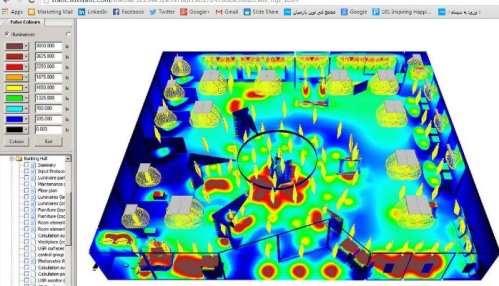
Na základě výsledků výpočtů program sestaví grafy, izočáry a tabulky rozložení osvětlení a generuje výpisy pro lampy s jejich pasovými údaji.
Rozložení osvětlení na příslušné ploše je graficky znázorněno a je vytvořen fotorealistický trojrozměrný nákres místnosti díky integrovanému vizualizéru POV-Ray.
Je možné vytvářet videoklipy projektu osvětlení. V tabulkách bude uvedena spotřeba energie navrženého systému a jeho optimalizace.
Knihovna objektů je zpočátku rozsáhlá, ale můžete si je vytvořit sami pomocí modelovacích nástrojů, jako jsou booleovské operace, vytlačování atd. Můžete si tak vytvořit vlastní lampy, okna, dveře, nábytek atd.
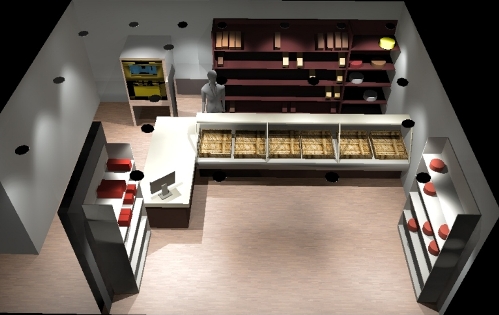
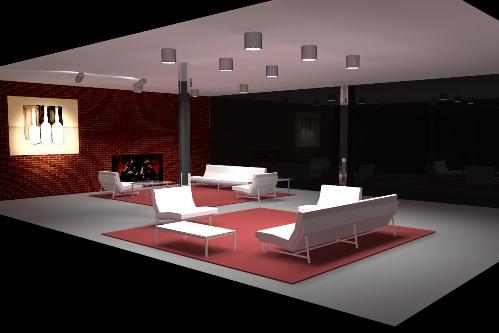
Pro každou oblast můžete simulovat různé světelné efekty se zrcadlovým odrazem, průhledností a vylepšenými texturami podle zadaných parametrů. Modernizované jádro programu zrychluje vykreslování scén a barvy jsou přirozenější a sytější.
Program umožňuje vytvářet vizuální video prezentace s efekty zrcadlení a průhlednosti. Pro běžný provoz programu jsou samozřejmě potřeba dobré systémové prostředky, procesor minimálně třídy Pentium IV a minimálně 1GB RAM.
Začátečníci mohou využít výhody DIALux Light Assistant, který je součástí softwarového balíku a je navržen tak, aby jim pomohl provést kroky k získání přesných výpočtů.
Program plně podporuje všechny moderní národní a mezinárodní standardy a evropské jednotky měření. Můžete exportovat a importovat objekty a data do az jakýchkoli CAD programů ve formátech .dwg a .dxf. Přítomnost vyskakovacích tipů a intuitivního ovládání značně usnadňuje práci s programem.
Program DIALux výrazně zjednodušuje proces výpočtu systému obecného umělého osvětlení prostor s trojrozměrnou vizualizací konstrukčních řešení. Program je interaktivní: umožňuje uživateli pohybovat se po osvětleném interiéru v souladu s výpočtem.
Výpočet osvětlení a návrh světelných instalací v DIALux
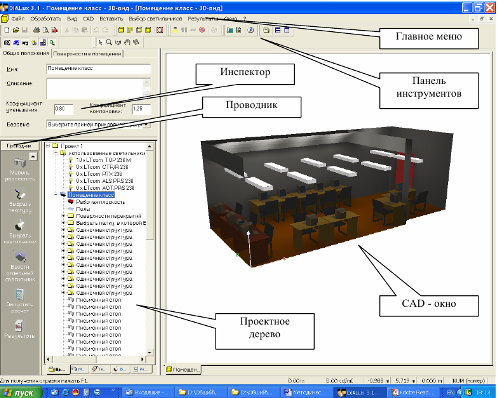
V záhlaví okna je příkazový řádek, pod ním jsou panely tlačítek a nástrojů pro rychlé provádění příkazů a funkcí DIALux.
Na levé straně panelu tlačítek jsou tlačítka pro „výběr povrchů a prvků místnosti“, „povolení nebo blokování výběru oken, dveří a designových povrchů“, „povolení nebo blokování výběru nábytku“, „povolení nebo blokování výběr jednotlivých svítilen“, „povolení nebo blokování výběru skupin svítilen“, „povolení nebo blokování výběru návrhových bodů“.
Vpravo jsou tlačítka, kterými lze model ovládat: „výběr objektů“, „přiblížení a oddálení pohledu“, „otočení pohledu“, „posunutí pohledu“, „pohyb po scéně“. Všechna tato tlačítka umožňují rychlou práci s modelem.
Zbytek okna je rozdělen do 4 hlavních oblastí práce.
V levém horním rohu se nachází Inspektor, který umožňuje nastavit parametry objektů v modelu. V levém dolním rohu je Průzkumník a okno Strom projektu. Zbytek součásti je přidělen oknu CAD. Tyto čtyři pracovní oblasti umožňují efektivní a jasné plánování instalace osvětlení.
V každé z těchto oblastí můžete volat určitou softwarovou funkci a podle toho zpracovávat objekty.
CAD okno slouží k interaktivnímu plánování osvětlení. V něm se můžete graficky pomocí myši pohybovat po scéně, otáčet, přibližovat, přesouvat místnost, pouliční scénu nebo standardní silnici.
Další velkou výhodou tohoto okna je možnost prohlédnout si model ze všech stran. Funkce přiblížení/oddálení modelu 3D scény je dostupná pomocí kolečka myši.
Strom návrhu umožňuje rychlou práci s prvky plánování osvětlení. Každý z prvků lze označit, změnit a v Inspektoru zobrazit jeho vlastnosti.
Průzkumník přímo otevře pracovní kroky potřebné pro plánování. Slouží jako „červená nit“ a vede uživatele rychle k cíli. Inspektor umožňuje zobrazit vlastnosti každého označeného objektu v zobrazení CAD nebo ve stromu návrhu. Zde můžete změnit některé hodnoty.
1. Prvním krokem při vytváření projektu instalace osvětlení je vytvoření modelu místnosti v souladu se všemi přesnými geometrickými rozměry, navíc v této fázi jsou hodnoty koeficientů odrazivosti stropu, stěn a podlahy; také vstoupil. Výsledný model lze zobrazit v různých pohledech: půdorys, boční pohled, čelní pohled a 3D zobrazení.
2. Druhou etapou je tvorba modelů nábytku, stejně jako vytvoření modelu vchodových dveří. Nábytek – dřevo je rozdělen do tří podadresářů:
- Pilníky hotového nábytku nebo nábytku vlastní výroby. Zde můžete uložit i nábytek jiných výrobců ve formě SAT pořadačů.
- Standardní geometrická tělesa jako čtverec, hranol atd.
Z toho lze snadno skládat nové objekty – to jsou okna, dveře, virtuální výpočtové plochy a podlahové prvky pro venkovní scénu. Objekty se speciálními vlastnostmi. Program poskytuje možnost přesouvat existující objekty uvnitř nebo venku, otáčet je a označovat pomocí speciální kontextové nabídky.
3. Třetím krokem je výběr textury povrchů místnosti a nábytku pomocí stromu textur. V této fázi návrhu se vybírá barva, materiál a koeficienty odrazu povrchů nábytku.
Texturované dřevo umožňuje, podobně jako umístění nábytku v místnosti, měnit vlastnosti letadel. Zde najdete dané textury (obrázek povrchu), barvy RAL a můžete zde obsahovat i textury vlastní. Pokud je textura aplikována nesprávně, lze ji opravit.
4. Čtvrtým krokem je výběr lamp. K tomu existuje samostatná stromová struktura. Uživatel má možnost vybrat si lampy od různých výrobců – pluginy, se kterými pravidelně pracuje. Tato svítidla lze smazat a uložit do „Vlastní databanky“.
S vydáním DIALux 3 a následných verzí programu byla ukázková svítidla vložena do vlastní databanky. Mohou být odstraněny a nahrazeny skutečnými lampami od výrobců. Po zpracování geometrie místnosti a zadání všech dat se spustí výpočet.
Existuje další strom pro výběr a prohlížení výsledků. Výsledky označené červeným zaškrtnutím na listu symbolů jsou uživateli okamžitě k dispozici. Chcete-li získat výsledky bez červeného zaškrtnutí, musíte nejprve provést výpočet. Všechny výsledky lze zobrazit na obrazovce.
Připojte se k našemu telegramovému kanálu „Moderní osvětlení“ a ponořte se do světa inovativních technologií a stylového světelného designu! Přihlaste se k odběru a zůstaňte v obraze s nejnovějšími trendy: Moderní osvětlení na Telegramu
Pokud se vám tento článek líbil, sdílejte odkaz na něj na sociálních sítích. Velmi to pomůže rozvoji našeho webu!
Nenechte si ujít aktualizace, přihlaste se k odběru našich sociálních sítí: