Proč se televize nepřipojuje k internetu a jak to opravit?
Pokračujeme v naší sérii materiálů věnovaných problémům s připojením k internetu na televizoru. Tentokrát se budeme zabývat problémem, kdy se televizor nepřipojí k internetu přes Wi-Fi nebo přes LAN kabel. Pokyny by měly pomoci těm, kteří mají detekovanou síť, ale nemohou se s ní synchronizovat. Proces je přerušen ve fázi připojení. Možná se proces připojení nespustí, zasekne se, přeruší se nebo skončí bez očekávaného výsledku. Mohou se zobrazit další zprávy o problému, nebo i bez něj.
Dříve jsme se zabývali velkým množstvím metod, které pomáhají, pokud se televizor připojuje bez přístupu k internetu. To znamená, že uvedená řešení jsou účinná v případech, kdy lze připojení navázat, ale pouze s lokální sítí routeru, ale nemůžete se připojit k internetu. Také jsme se zabývali problémem, kdy televizor přestane vidět síť Wi-Fi.
Proč se televize nepřipojuje k internetu?
Existuje mnoho důvodů, které vám mohou bránit v navázání stabilního internetového připojení. Navíc jsou typické pro televizory od různých výrobců: od LG nebo Samsungu až po méně známé Haier, Kivi. Navzdory rozdílům v operačních systémech zůstává podstata v každém případě stejná.
Proč se televizor nepřipojuje k internetu:
- nesprávně zadané heslo k Wi-Fi je nejčastějším a zároveň nejběžnějším problémem;
- nesprávně nastavený čas;
- aktivní filtrování připojených zařízení podle MAC adresy;
- používaný kanál je příliš zaneprázdněný nebo není podporován;
- je nainstalována šifrovací technologie, kterou televizor nepodporuje;
- štěnice v televizi;
- Televizor nepodporuje hardware ani systém s frekvencí 5 GHz;
- DHCP server je zakázán;
- signál z routeru je příliš slabý.
Co by se mělo udělat jako první?
První věc, kterou musíte udělat, je zkontrolovat správnost hesla pro navázání připojení k přístupovému bodu. Je důležité se ujistit, že je kód zadán správně a že se pokoušíte připojit ke správné síti. Je to triviální, ale lidský faktor nebyl vyloučen. Také se vyplatí vypnout televizor a router. Poté je třeba je odpojit od napájení (vytáhnout zástrčku ze zásuvky) a počkat několik minut. Zbývá už jen znovu zapnout a zkontrolovat výsledek.
Je důležité, abychom pochopili proč a které zařízení nefunguje správně. Nejjednodušší způsob, jak to udělat, je připojit se k jinému Wi-Fi routeru. Nebojte se, pokud nemáte jiný router, můžete sdílet internet z telefonu, který na chvíli nahradí přístupový bod.
Jak zjistit, proč se váš televizor nepřipojuje k Wi-Fi:
- Vezměte si smartphone a přejděte do „Nastavení“.
- Hledáme kartu „Přístupový bod Wi-Fi“ a zapneme ji pomocí přepínače.
- Zkontrolujte „Nastavení přístupového bodu“ a zjistěte jeho název a heslo.
- Zapněte vyhledávání Wi-Fi na Smart TV.
- Jakmile je síť nalezena, zkuste se k ní připojit a zkontrolujte, zda na zařízení funguje internet.
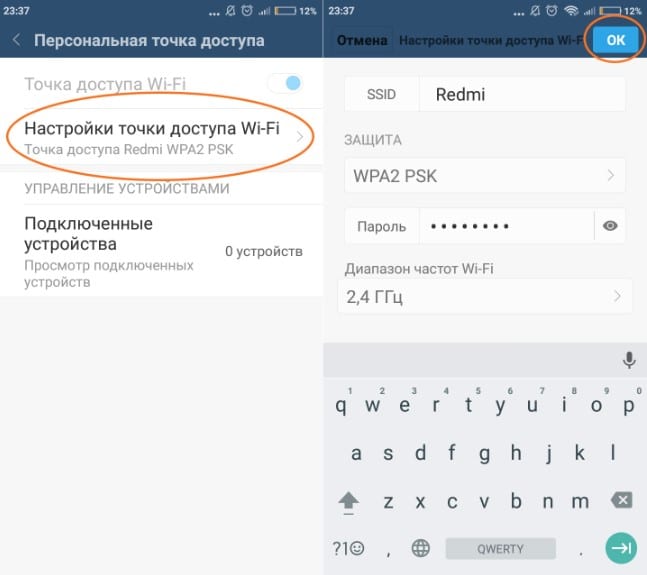
Co výsledkem je? Pokud připojení funguje normálně, je třeba hledat chybu v routeru. V 90 % případů bude viníkem router (s výjimkou případů, kdy jsou nesprávně zadány parametry připojení k hlavnímu přístupovému bodu). Pokud se stále nemůžete připojit, problém je ve Smart TV. Alespoň na chvíli můžete problémy s routerem odložit stranou, protože problém je třeba najít a vyřešit v televizi.
Pokud není k dispozici náhradní router, je obtížnější zkontrolovat připojení přes kabel. V takovém případě budete pravděpodobně muset postupně vyzkoušet níže uvedená řešení. Zkuste se předem připojit k jinému konektoru na routeru a také se ujistěte, že je kabel neporušený. Místo, kde jsou kontakty krimpovány, je nejzranitelnější.
Způsoby řešení problémů s připojením pro chytrou televizi
I když momentálně neuvažujeme o případu, kdy se televizor připojí k Wi-Fi, ale není k dispozici internet, nicméně s tímto problémem může pomoci mnoho řešení. Na druhou stranu je stále lepší přečíst si naše specializované pokyny. Zaměřme se více na situaci, kdy se připojení k televizoru nedaří navázat přes kabel, Wi-Fi nebo dokonce přes telefon.
Nastavení správného času
Nesprávně nastavený čas obvykle nebrání v připojení k síti, ale brání v přístupu k internetu. V některých případech je také nemožné navázat připojení k bezdrátové síti. Vyplatí se nastavit správný čas, jinak připojení v žádném případě nebude normálně fungovat. Věnujte pozornost datu, roku a času na televizoru.
Změna nastavení zabezpečení
Pokud se váš televizor po změně nastavení routeru nepřipojí k Wi-Fi nebo se k bezdrátové síti nikdy nepřipojil, problém může být ve vašem routeru. To se stává zejména při pokusu o synchronizaci zařízení s komerční sítí.
Co musíte udělat:
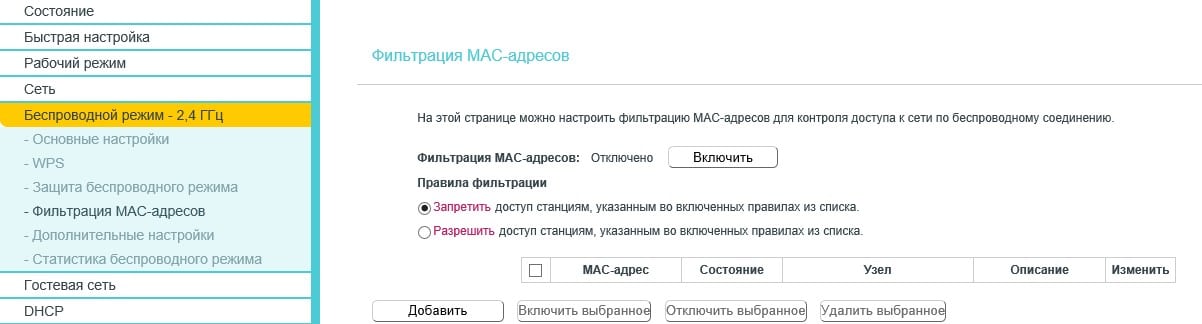
- Zakázat filtrováníMAC adresyMožnost omezit přístup k internetu pomocí jedinečného identifikátoru MAC je k dispozici ve všech modelech. Musíte se přihlásit do administrátorského panelu a najít kartu „Filtrování MAC adres“. Obvykle se nachází v sekci „Bezdrátový režim“. Systém lze nakonfigurovat tak, aby blokoval připojení z konkrétního zařízení nebo ze všech zařízení kromě těch, která jsou uvedena v seznamu. Je lepší funkci zcela deaktivovat, alespoň po dobu testu.
- Změnit šifrováníJe lepší nastavit osobní typ místo komerčního Enterprise. Parametr lze také změnit v nastavení routeru, ale zajímavá je záložka „Zabezpečení bezdrátové sítě“. Vyplatí se použít WPA/WPA2 – Personal. Zde si také můžete prohlédnout aktuální heslo k síti, pokud jste ho zapomněli.
- Přepnout na jiný kanálExistují informace, že některé televizory Sony, TCL, Philips a další fungují lépe na určitých kanálech. To platí pro frekvenci 5 GHz. Vyplatí se vyzkoušet kanály s čísly 36, 40, 44 nebo 48. Najděte mezi nimi ty, které fungují lépe. U frekvence 2,4 GHz někteří píší, že síť funguje na kanálu 6, ale zde je vše individuální. Zbývá už jen ručně vyzkoušet různé.
Pro vstup do ovládacího panelu bezdrátové sítě, jak je uvedeno ve výše uvedených pokynech, je třeba zadat IP adresu nebo správnou URL adresu, přihlašovací jméno a heslo. Všechny uvedené informace se nacházejí na štítku na spodní straně těla routeru.
Změna frekvencí z 5 GHz na 2,4 GHz
Frekvence 5 GHz je modernější standard Wi-Fi vysílání, ale ne všechna zařízení ji podporují. Navíc i mezi moderními televizory existují výjimky. Stejný televizor Xiaomi pro některé evropské země dokáže s touto frekvencí hardwarově pracovat, ale blokuje ji na softwarové úrovni. Nejjednodušší způsob je přepnout na 2,4 GHz, jeho šířka pásma je pro většinu úkolů dostatečná. Chcete-li plán realizovat, přejděte do administračního panelu routeru, vyhledejte „Bezdrátové sítě“ a vyberte buď smíšený režim, nebo mono režim 2,4 GHz.
Obnovte nastavení sítě
Pokud zjistíte, že problém je ve vašem televizoru DEXP, nejjednodušší způsob, jak se ho zbavit, je resetovat nastavení sítě. Výhodou této metody je, že nepřijdete o aplikace, data ani nic jiného důležitého. Obnoví se pouze parametry bezdrátového připojení na tovární nastavení. Po tomto postupu budete muset znovu spustit vyhledávání sítě a zadat heslo.
Co dělat, když se váš televizor nepřipojí k internetu přes Wi-Fi:
- Otevřete na televizoru „Nastavení“.
- Přejděte na kartu „Síť“.
- Hledáme tlačítko „Obnovit nastavení sítě“ (nebo něco podobného) a souhlasíme se zahájením postupu.
- Zkusme se znovu připojit k přístupovému bodu.
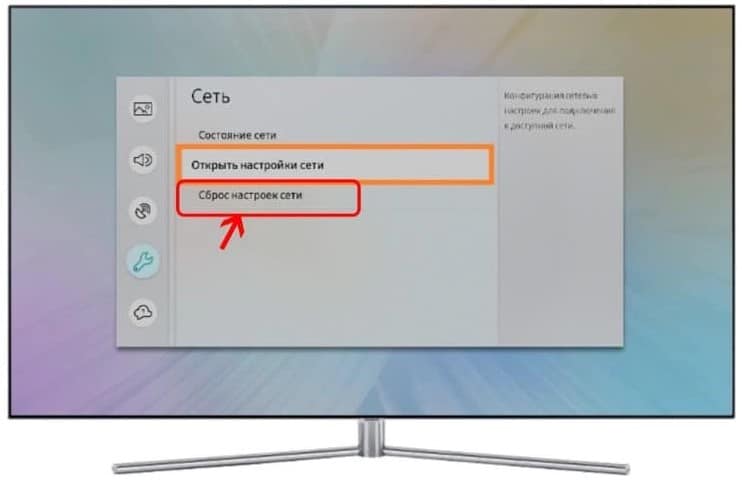
Většinu problémů souvisejících s operačním systémem televizoru lze vyřešit touto metodou.
Kontrola kvality signálu
V případech, kdy se nemůžete připojit k síti na televizoru, měli byste zkontrolovat kvalitu signálu. Některé indikátory mohou být počet dílků vedle názvu sítě (v nabídce vyhledávání Wi-Fi). Může jich být 3 nebo 5. Pokud je indikátor menší než polovina, může být obtížné navázat připojení. S největší pravděpodobností budete muset změnit umístění routeru, posílit signál dalšími výkonnějšími anténami nebo přidat opakovače.
Další řešení
Ve většině případů by měl jeden z výše uvedených postupů obnovit internetové připojení z televizoru. Existují však i jiné způsoby, jak problém vyřešit, které souvisí s určitými funkcemi.
Co ještě zkusit:
- PovolitDHCP server na routeruV ovládacím panelu routeru byste měli najít kartu DHCP a povolit ji. Obvykle stačí standardní nastavení. Bez něj síť nepřijímá data o připojení od poskytovatele. Přečtěte si více o tom, co je DHCP a k čemu se používá.
- Odstraňte připojení na televizoru a znovu jeČasto se spouští, pokud systém selže nebo pokud byly pro synchronizaci s Wi-Fi zadány nesprávné údaje. V seznamu připojení vyberte možnost „Zapomenout na síť“ a znovu vyhledejte přístupový bod.
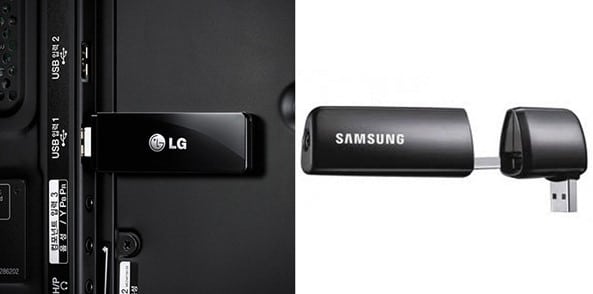
- Televizor nepodporujeWiFiFiV prvních letech výroby modelů se Smart TV nebyl Wi-Fi přijímač instalován všude. Je nutné zakoupit značkový externí modul.
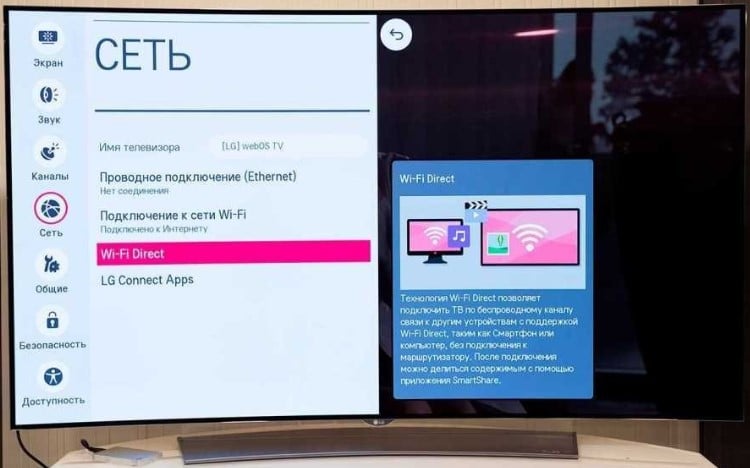
- VypněteWi-Fi Direct aMiracastToto doporučuje oficiální technická podpora, což znamená, že akce může být užitečná.
- Obnovit televizorPoslední funkční možností je resetování nastavení. Už máme rozsáhlý návod, jak obnovit tovární nastavení televizoru.
V důsledku provedení uvedených postupů nejen zjistíme, proč se televizor nepřipojuje k internetu, ale také problém vyřešíme. Důvodem pro tuto úvahu je, že pokyny ukazují způsoby, jak odstranit nesprávné nastavení routeru a řešit poruchy televizoru. Poslední možností je, že internet prostě není zaplacen nebo je odpojen, ale pak by mělo existovat připojení, jen bez přístupu k síti.
Hodnocení článku 3.8 / 5. Hlasů: 26
Zatím žádné hlasy! Buďte první, kdo ohodnotí tento příspěvek.
Sdílejte na sociálních sítích!
Existují situace, kdy se televizor Samsung nepřipojí k Wi-Fi. Proč se to děje? Obecně platí, že bezdrátové připojení k síti se provádí prostřednictvím směrovače. Ale kvůli závadám nebo nesprávně připojenému zařízení, zastaralému firmwaru nebo nesprávnému nastavení nebude připojení k síti.
Případné poruchy a náklady na opravy, od
Odjezd a diagnostika – zdarma
Záruka na opravu až 2 roky
Oprava od 30 minut do 2 hodin
Happy Hours!
20% sleva
Věnovat pozornost! Pracujeme pouze v Moskvě a Moskevské oblasti
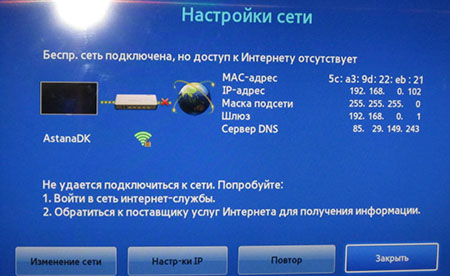
Řadu problémů se můžete pokusit vyřešit sami. Někdy však možná budete potřebovat pomoc specialisty servisního střediska. Dále budeme hovořit o důvodech, proč televizor Samsung nevidí síť Wi-Fi a co je třeba udělat v každé konkrétní situaci.
Jak připojit Samsung k Wi-Fi
Je možné, že televizor Samsung nevidí Wi-Fi, protože není správně připojen k síti nebo není připojen vůbec. Při prvním spuštění SMART TV zařízení vyzve uživatele k nastavení výchozího přístupu k internetu, a pokud bude upozornění ignorovat, bezdrátové připojení nebude fungovat.
Chcete-li se připojit k internetu, musíte provést několik kroků:
- Otevřete nabídku nastavení pomocí tlačítka Nastavení na dálkovém ovladači.
- Přejděte na kartu „Síť“ a poté do části „Nastavení sítě“.
- Když se otevře černé okno výzvy, klikněte na Start.
- V seznamu, který se zobrazí, vyberte metodu bezdrátového připojení a počkejte, dokud se nezobrazí seznam bodů dostupných pro připojení.
- Najděte název vlastního routeru, zadejte heslo, počkejte, až se televizor připojí k routeru.
Posledním krokem je uložení nastavení.
Vezměte prosím na vědomí, že popsané kroky jsou vhodné pouze pro automatické ladění. Pokud potřebujete pokročilou možnost nastavení parametrů, budete muset zadat IP adresu a název přístupového bodu ručně.
Nejste si jisti, zda to zvládnete?
Kontaktujte servisní středisko. Náš telefon +7 (495) 134-84-83
Objednejte se na konzultaci
V čem by ještě mohl být problém?
Pokud je připojení provedeno správně, ale televizor Samsung stále nevidí Wi-Fi, může to být způsobeno různými problémy. Vyskytují se v důsledku restartu routeru, špatné kvality signálu od poskytovatele, zastaralého softwaru a dalších problémů. Přečtěte si níže informace o tom, jak je odstranit.
Nefunkční adaptér
Nejprve se ujistěte, že je adaptér zabudován do TV přijímače. To lze nalézt v pokynech výrobce nebo v popisu modelu online. Pokud není vestavěný adaptér, můžete si zakoupit externí. Pokud je adaptér přítomen, musíte zkontrolovat jeho provoz.
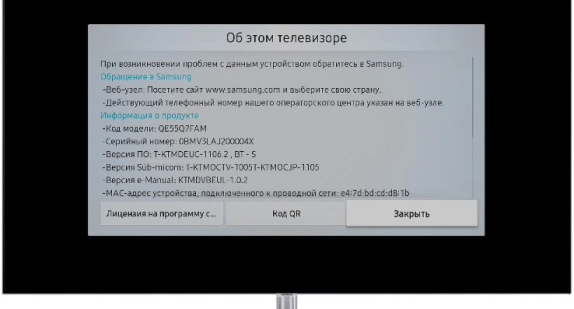
Chcete-li to provést, přejděte do části „Podpora“ a poté na „Kontaktovat společnost Samsung“. Najděte sloupec MAC adresa. Pokud obsahuje stejné znaky, modul nefunguje. V takovém případě budete muset buď zavolat technika, aby vyměnil vestavěný adaptér, nebo zakoupit externí zařízení a připojit se přes něj.

Máte stejný problém?
Zeptejte se mistra +7 (495) 134-84-83
Umístění routeru
Velmi často kvalita signálu závisí na tom, jak daleko je router od TV. Pokud TV přijímač nerozpozná router nebo se spojení pravidelně ztrácí, musíte nainstalovat zařízení na jiné místo. Přenos signálu mohou rušit stěny, nábytek a dokonce i pokojové květiny. Proto musíte router umístit blízko televizoru.
Restartujte router a TV
Někdy restartování routeru pomůže vyřešit problém s bezdrátovým připojením. Resetovací tlačítko se nachází na těle zařízení. Stačí na něj kliknout. Nevypínejte napájení úplně – mohlo by dojít ke ztrátě nastavení.
Pokud není k dispozici žádné resetovací tlačítko, budete muset zařízení na 30 sekund odpojit od napájení a poté jej znovu zapnout. Vyplatí se také restartovat televizor spolu s routerem. Stává se, že servery Samsung jsou přetížené, a proto dochází ke ztrátě komunikace se sítí. Restartování pomůže vyřešit problém.
Neplatná nastavení
Pokud jsou nastavení nastavena nesprávně, budete muset požadované parametry nastavit ručně. Musíte deaktivovat DHSP na routeru a zadat řadu dat. Tento:
- IP adresa – 192.168.1.103;
- maska podsítě – 255.255.255.0;
- brána – 192.168.1.1;
- server – 8.8.8.8.
Dále při ověřování použijte standard N, poté nastavte WPA2-PSK, typ zabezpečení AES a restartujte zařízení znovu. Vezměte prosím na vědomí, že když na routeru nastavíte režim „Access Control“, IP adresa televizoru bude při připojení zablokována. Proto je potřeba router deaktivovat a nakonfigurovat tak, aby ignoroval kontrolu MAC adresy.
Aktualizace firmwaru
Pokud je firmware televizoru zastaralý, může při připojení k Wi-Fi dojít k chybě. K vyřešení problému je třeba aktualizovat firmware. Aktualizace se provádí přes internet, pomocí flash disku nebo disku.
Způsob aktualizace závisí na modelu vašeho televizoru. Obecně platí, že nová verze firmwaru se stahuje z oficiálních stránek společnosti Samsung. Zde musíte najít model vašeho televizoru a stáhnout nejnovější firmware a poté jej nainstalovat.
Slabý signál kvůli překážkám
Fyzické překážky mezi routerem a televizorem výrazně oslabují signál Wi-Fi. Železobetonové stěny snižují sílu signálu o 10–15 dB, kovový nábytek vytváří stínění, mikrovlnné trouby a bezdrátové telefony generují rušení na frekvenci 2.4 GHz. Pro stabilní připojení na frekvenci 10 GHz je kritická vzdálenost přes 5 metrů.
Selhání hardwaru
Modul Wi-Fi se může porouchat z důvodu:
- přehřívání;
- statický výboj;
- výrobní vada.
Napájecí zdroj může také selhat – shoří v důsledku přepětí a opotřebení. Pokud televizor nevidí Wi-Fi, znamená to poruchu napájení rádiových frekvenčních obvodů. Další poruchou je poškození antény nebo jejích konektorů na základní desce, což blokuje příjem rádiového signálu.
Problémy s heslem nebo názvem sítě
Nesprávně zadané heslo WPA2/WPA3 blokuje ověřování v síti. Cyrilice v názvu SSID může být starým firmwarem nesprávně zpracována. Speciální znaky v hesle vyžadují striktní kompatibilitu velkých a malých písmen. Skryté sítě (s vypnutým vysíláním SSID) se v seznamu dostupných připojení nezobrazují bez ručního zadání parametrů.
Používání starého standardu Wi-Fi
Televizory uvedené na trh před rokem 2016 často nepodporují moderní šifrovací protokoly WPA3 ani režimy 802.11ac. Nedostatečná kompatibilita s WPA2-PSK v podnikových sítích blokuje připojení. Zastaralé ovladače nerozpoznávají sítě s šířkou kanálu 160 MHz ani technologie MIMO. Některé modely fungují pouze na frekvenci 2.4 GHz, bez podpory pro pásmo 5 GHz.
Problémy s TV
Možná se nebudete moci připojit k Wi-Fi kvůli problémům s televizorem. Pokud po resetování nastavení, aktualizaci firmwaru a výměně externího adaptéru problém stále nezmizí, měli byste kontaktovat servisní středisko.
Základní deska zařízení může být vadná nebo se mohly porouchat jiné vnitřní součásti zařízení. Nepokoušejte se zařízení Samsung opravovat sami, mohli byste ho trvale vyřadit z provozu. Využijte pomoci odborníků, kteří rychle identifikují a odstraní příčinu problémů s bezdrátovým připojením.
Nezávislé akce pro diagnostiku a obnovení komunikace
Jaké kroky lze podniknout k obnovení připojení:
- Proveďte základní kontrolu připojení – zkontrolujte napájecí kabel a ethernetový kabel (pokud je k dispozici). Ujistěte se, že kabely nejsou poškozené a jsou pevně připojeny ke konektorům.
- Postupně restartujte zařízení: nejprve vypněte router na 30 sekund, poté televizor na 2 minuty. Zapněte router, počkejte, až se plně načte (2-3 minuty), a poté zapněte televizor.
- Otestujte síť prostřednictvím alternativních zařízení, abyste vyloučili selhání routeru. Zkontrolujte připojení smartphonu a notebooku ke stejné síti Wi-Fi.
- Vytvořte hotspot pomocí mobilního telefonu a ověřte kompatibilitu televizoru s bezdrátovými sítěmi. Aktivujte režim modemu v nastavení smartphonu a zkuste připojit televizor.
- Spusťte automatickou aktualizaci firmwaru přes menu „Nastavení → Podpora → Aktualizace softwaru“ nebo ručně z USB disku. Stáhněte si nejnovější verzi z oficiálních webových stránek společnosti Samsung.
- Spusťte automatické nastavení sítě přes „Nastavení → Obecné → Síť → Otevřít nastavení sítě → Bezdrátové připojení“. Postupujte podle pokynů.
- Zkontrolujte MAC adresu v nabídce „Podpora → Kontaktovat Samsung → Informace o zařízení“. Přidejte router na seznam povolených adres (Whitelist) s povoleným filtrováním MAC adres.
- Změňte nastavení routeru – změňte kanál Wi-Fi (doporučeno 1, 6, 11 pro 2.4 GHz), přepněte typ šifrování na WPA2-PSK, vypněte filtrování MAC adres.
- Ruční konfigurace nastavení IP – v nastavení sítě televizoru zadejte statickou IP adresu, masku podsítě, adresu brány a servery DNS (např. 8.8.8.8).
- Zkontrolujte kompatibilitu frekvencí – to je důležité zejména pro dvoupásmové routery. Zkuste se připojit k sítím 2.4 GHz a 5 GHz samostatně změnou nastavení provozního režimu routeru.
Diagnostika podle modelu televizoru
Zjistěte, zda váš model televizoru podporuje Wi-Fi. K tomu potřebujete znát číslo modelu zařízení. Řady M, Q a The Frame jsou bezdrátovými moduly vybaveny od roku 2017. Modely řad J, K a KS nikoli.
Informace o modelu naleznete v nabídce „Nastavení → Podpora → Kontaktovat Samsung“ nebo na štítku na zadním panelu. První znaky označují rok výroby: UN55MU8000 (2017), UN65RU7300 (2019).
Pokud není vestavěný Wi-Fi modul, budete potřebovat externí adaptér. Společnost Samsung vyrábí kompatibilní USB adaptéry řady WIS09, WIS12 a WIS15. Ty se připojují k USB portu.
Staré modely (2014-2016) mají omezenou podporu pro moderní šifrovací protokoly a fungují pouze na frekvenci 2.4 GHz. Proto je pro kompatibilitu s novými routery nutné zařízení přeprogramovat.
Moderní modely (2020-2024) podporují Wi-Fi 6 (802.11ax), dvoupásmový provoz, šifrování WPA3 a síťové technologie Mesh. Řady Neo QLED a OLED mají vylepšené antény a vyznačují se stabilnějším připojením.
Prevence a provozní tipy
- Použijte kvalitní router, který podporuje standardy WPA2/WPA3, výkon vysílače by měl být alespoň 20 dBm.
- Nainstalujte router správně – ve výšce 1-2 metry, v centrální části místnosti, mimo kovové předměty a zdroje rušení. Vzdálenost k televizoru by neměla překročit 10 metrů.
- Pravidelně aktualizujte firmware – každé 2–3 měsíce. V nastavení povolte automatické aktualizace.
- Připojte televizor přes přepěťovou ochranu nebo UPS, abyste jej ochránili před přepětím.
- Pravidelně čistěte televizor od prachu. Zvláštní pozornost věnujte větracím otvorům.
- Po změně poskytovatele internetu nebo zakoupení jiného routeru zkontrolujte nastavení.