Proč se při tisku na inkoustové tiskárně objevují pruhy?
Černé čáry podél celé stránky, řekneme vám důvody jejich vzhledu a jak je odstranit.
Zanechává vaše tiskárna při tisku černé pruhy po celé stránce?
Tyto černé čáry při tisku jsou velmi nepříjemným jevem, zvláště když potřebujete naléhavě vytisknout důležitou práci nebo smlouvu, a je škoda, že tento nepříjemný okamžik nastává, když nemáme čas se tímto problémem zabývat.
Tento problém je jedním z nejčastějších, s nímž se potýká téměř každý uživatel laserové tiskárny nebo MFP.
Z tohoto článku se dozvíte následující:
— Co způsobuje černé pruhy nebo skvrny na vytištěné stránce
— Jak vyřešit problém s tiskem černých pruhů
— Co se děje se slabými nebo chybějícími otisky?

CO ZPŮSOBUJE ČERNÉ PROUŽKY NEBO SKVRNY NA TIŠTĚNÉ STRÁNCE?
Existuje několik možných důvodů pro výskyt podélných černých pruhů přes celý list, stejně jako světlé skvrny, a každá z těchto chyb má svůj vlastní důvod. Pojďme nejprve zjistit, co přesně máte?
1. Černé čáry nebo stopy shora dolů podél celého listu, mohou být vpravo nebo vlevo, méně často jsou umístěny uprostřed.
2. Chybějící oblasti při tisku, jen bílé prázdné místo, kde má být text (stává se to nejčastěji někde na jednom místě na listu a vždy se opakuje, nebo ne).
3. Černé špinavé skvrny od toneru na listu papíru, mohou se také opakovat stále na stejných místech na listu.
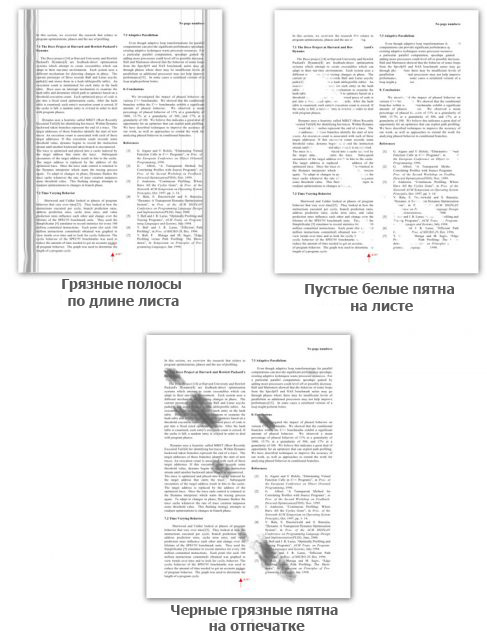
V každém z výše uvedených případů je první věcí, kterou musíte udělat, je spustit průvodce čištěním tiskárny, obrazového válce a fixační jednotky. To vše je v systémové nabídce tiskárny; čištění lze spustit jak z konzoly samotného zařízení, tak z počítače. Nyní po vyčištění tiskárny zůstane vše nezměněno, přistoupíme k dalším krokům:
ČERNÉ ČÁRY PO CELÉ DÉLCE LISTU
důvod: Uvnitř tiskárny se list papíru pohybuje válečky a přenosovým pásem, je to kus filmu. Podélné čáry podél listu se tedy mohou objevit v důsledku jejich kontaminace nebo potažení těchto prvků přebytečným tonerovým práškem, a proto, když se papír pohybuje podél nich, zůstávají naše nepříjemné čáry.
rozhodnutí: Chcete-li se pokusit tento problém vyřešit, můžete provést následující řadu postupů.
1. Vezměte hadřík, který nepouští vlákna, gumové rukavice, aby se vám toner nedostal na ruce, isopropylalkohol a měkký kartáček a jemně jimi očistěte válečky, na které se snadno dostanete;
2. K odstranění viditelných částic toneru použijte vysavač (opatrně s vysavačem ne na plný výkon);
3. Pomocí hadříku, který nepouští vlákna, velmi opatrně otřete přenosovou pásku (ne všechny tiskárny to mají);
4. Pokud problém přetrvává i poté, problém vyřeší pouze výměna přenosového pásu.
Upozornění: Nedotýkejte se přenosové pásky prsty, můžete na ní zanechat otisky prstů, což může mít také negativní vliv na budoucí tisk.
Pamatujte, že při čištění tiskárny musíte být maximálně opatrní, ale pokud si nejste jisti, je lepší kontaktovat odborníka, který již má s čištěním tiskárny zkušenosti.
CHYBĚJÍCÍ OBLASTI TISKU (buď vždy na stejném místě, nebo ne)
důvod: Existuje několik možných příčin, takže každou z nich musíme během procesu odstraňování problémů zkontrolovat, abychom ji našli, ale ve většině případů je problém způsoben opotřebovanou kazetou s válcem.
Princip fungování laserové tiskárny spočívá v tom, že paprsek vrhá obraz toho, co chcete vytisknout na fotoválec (kovová zelená hřídel) nebo, jak se tomu také říká, na válec nebo fotoválec. Poté se tato hřídel otočí a přenese fixovaný toner na papír a následně se tepelně „zapeče“ na archu, o provozu laserové tiskárny jsme popsali podrobněji zde;
Pokud je buben jakkoli poškozen nebo má otisky prstů, nečistoty a jiné cizí látky, může to vést k zablokování fixace prášku na jeho povrchu, o čemž nám vypovídají bílé – prázdné otisky na archu.
Dalším důvodem, který způsobuje bílé skvrny na výtisku, může být poškození fixační jednotky.
Fixační jednotka je součástí tiskárny, která má, stejně jako ostatní součásti, svůj vlastní tiskový zdroj, je odpovědná za „tavení“ toneru (prášku) nebo jednodušeji za jeho fixaci na list papíru.
rozhodnutí: Tuto technickou část tiskárny bohužel nelze vyčistit tak jednoduše a snadno, ale následující kroky mohou pomoci problém vyřešit:
1. Vyměňte tonerovou kazetu, může být již hotová a malé množství tonerového prášku může způsobit tento problém;
2. Zkuste vyměnit blok bubnu;
3. Vyměňte fixační jednotku (troubu, fixační jednotku), je to bohužel nejdražší součást tiskárny, ale má také působivý zdroj více než 100 000 stran.
Varování: Nikdy se nedotýkejte kovového válce (obrazového válce) a nezapomeňte, že pokud si nejste jisti, zavolejte odborníka.
ŠPINAVÉ SKVRNY NA LISTU PAPÍRU (buď vždy na stejném místě, nebo ne)
důvod: vaše tiskárna vytiskla list papíru se špinavými černými skvrnami, což znamená, že je problém s válcem nebo válečky.
Tento důvod je velmi podobný opotřebení válce, které jsme popsali výše, otisk prstu nebo nečistoty na válečku, který maže toner na stránce, když prochází fixační jednotkou.
rozhodnutí: pokud tiskárna umožňuje vyjmout fotoválec, můžete po jeho vyjmutí vizuálně zkontrolovat případné vady na jeho povrchu (přítomnost otisků prstů, škrábanců, třísek a jiných cizích předmětů). Můžete také vyjmout tonerovou kazetu a podívat se dovnitř tiskárny a zjistit, zda je vše čisté a krásné. Pokusme se tento problém krok za krokem vyřešit a získat požadovaný čistý list bez jakýchkoliv závad.
1. Vyčistěte válečky kartáčem nebo vysavačem;
2. Tonerovou kazetu vyměníme, pokud máme náhradní, může být vadná nebo již vypršela životnost tisku;
3. Vyměňte blok bubnu;
4. Vyměňte fixační jednotku.
Jeden z těchto kroků zaručeně odstraní problém se špinavými stránkami při tisku. Při provádění těchto prací buďte opatrní a opatrní, a pokud si nejste jisti, bude nejlepším řešením zavolat specialistu.
Stává se také, že při tisku vyjede bílý, prázdný list!
Můžete být velmi ohromeni tím, že se zaměříte na to, že nyní dostanete z tiskárny krásně vytištěný dokument a poté dostanete prázdný list papíru. Nebo list se slabě viditelným textem.
To je nejméně častý problém, moc jsem se na to nesoustředil, ale nebojte, jsem tady a taky to pokryjem!
Slabě znatelné nebo chybějící výtisky mohou být způsobeny tím, že kazeta nedoléhá těsně k válci, není zcela usazena na svém místě nebo není zcela uzavřena.
Zde je jeden způsob, jak to pomoci vyřešit:
1. Vizuálně zkontrolujte kazetu nebo válec, zda neobsahuje ochranné pásky a přepravní plomby, zda jste odstranili vše nepotřebné, zda jste vytáhli ochrannou pásku, pokud existuje, a také všechny oranžové plastové „věci“ musí být odstraněny.
Doufáme, že jste vše pečlivě prozkoumali, odstranili nebo vytáhli to, co jste zapomněli odstranit, a obdrželi jste kvalitní a krásný tisk. Tato metoda byla samozřejmě vhodná pro novou kazetu, kterou jste právě vložili jinou metodou, to znamená, že kazeta je již vyčerpaná a je třeba ji vyměnit.

Tiskárna tiskne v proužcích – to je důsledek několika problémů. Jedním z hlavních je nedostatečná hladina inkoustu.
Nedostatek inkoustu
Musíte hledat důvod, proč tiskárna tiskne pruhy, když se pruhy objevují na obrázcích, například na fotografiích. Pokud byla kazeta vyměněna poměrně nedávno, měli byste přestat přemýšlet o množství toneru. Pokud papír vyjede z tiskového zařízení se zaseknutím, pak s tím nemá nic společného ani toner. Hladina inkoustu také nemůže ovlivnit kvalitu obrazu, pokud se vyskytly potíže se samotnou tiskárnou – spadla nebo byla jen přenesena z chladu.
Jak zkontrolovat množství barvy?
Abyste pochopili, zda hladina toneru ovlivňuje kvalitu obrazu, musíte v nabídce, kde je zobrazena správa tiskárny, vybrat možnost „Servis“. Spustí se kontrola množství toneru. Pokud tam není, musíte vyměnit kazetu.
Pokud zařízení používá uzavírací ventil, lze hladinu inkoustu určit vizuálně a doplnit.
Odpověď na otázku, co dělat, když tiskárna tiskne proužky, může spočívat v poruše kabelů přivádějících inkoust do kazety. Barva může být dodávána do smyček v nedostatečném množství, pokud je nádoba dárce umístěna v nedostatečné výšce. Pokud do smyčky vnikl vzduch, musíte jej odstranit. Pokud se ve vlaku nahromadila zaschlá barva, je třeba ji vyměnit.
Tiskové prvky
Jedním z nich mohou být nevhodné inkousty pro tiskárnu Canon. Pokud vaše tiskárna Canon tiskne pruhy a tento problém se objeví náhle, je nepravděpodobné, že by byly na vině inkousty s prošlou životností. Pro každý případ je ale potřeba zkontrolovat jejich datum expirace.
Pokud tiskárna tiskne s pruhy, problém může spočívat v tiskové hlavě. To může být hlavní důvod, pokud bylo zařízení delší dobu nečinné a nezachovalo se. Problémy s tiskovou hlavou mohou nastat, když:
- zařízení bylo neopatrně přemístěno na jiné místo,
- vyměněné kazety,
- nainstalované nové,
- nebo se bez příslušné kvalifikace ponořil do „vnitřností“ zařízení.
Kontrola trysek
Důvod, proč tiskárna tiskne s pruhy, můžete odstranit pomocí počítačových programů. Chcete-li to provést, musíte v ovládací nabídce vybrat možnost „Zkontrolovat trysku“ nebo možnost trysky (Canon, Epson a HP mohou mít jiné) a spustit ji. Poté, abyste se ujistili, že problém s tiskem pruhů laserové tiskárny byl vyřešen, musíte vytisknout zkušební stránku.
Čištění tiskových hlav
Pomůže odstranit pruhy při tisku prostřednictvím programu. „Čištění tiskové hlavy“ musíte spustit několikrát. Ale mezi každým startem by měla být pauza 15 minut. Pokud to nepomůže, pak jediný způsob, jak odstranit důvod, proč inkoustová tiskárna tiskne pruhy, je čištění speciální servisní kapalinou.
Mytí
Pokud v zařízení se dvěma kazetami kazeta tiskne v proužcích, můžete zkusit umýt tiskovou hlavu. V takovém zařízení je umístěn na tiskovém prvku. Pokud jej nemůžete umýt jednoduchou tekutinou, měli byste použít čerpací stanici s:
- stříkačka;
- kapalina na mytí kazet;
- ubrousky nepouštějící vlákna pro důkladné čištění trysek.
Pokud tiskárna tiskne vodorovné černé pruhy
Většina problémů s pruhováním u laserové tiskárny je způsobena inkoustem nebo tiskovým zařízením. Ale v některých případech je na vině mechanismus zařízení. Vodorovné černé pruhy se objevují, když se toner vysype z poškozené nádoby nebo když jednotka fotoválce nemá dobrý kontakt s povrchem listu. Ze stejných důvodů se při tisku na laserové tiskárně vyskytují svislé pruhy. Vlastník zařízení sám se s takovými problémy nevyrovná. Takové problémy mohou vyřešit pouze odborníci.
Pokud se kazeta po doplnění tiskne v pruhech, může být jednoduše špinavá. Po nějaké době se problém vyřeší sám. V některých případech je však narušena integrita nádoby a kazeta bude muset být vyměněna.
Čtecí kodér
Pokud tiskárna při tisku pruhuje, pravděpodobně je na vině rastrová (kódovací) páska. Určuje polohu tiskového prvku vzhledem k listu fotografického papíru. Pokud se na kodér dostane toner nebo nečistoty, tiskové zařízení oslepne a přestane rozlišovat část šrafování a na listech začne zanechávat bílé mezery. Pásku můžete vyčistit sami. Chcete-li to provést, otřete jej vlhkým hadříkem, který nepouští vlákna, navlhčeným v čisté vodě. Poté pásku otřete suchým hadříkem. Pokud jsou na pásce zaznamenány stopy mechanického poškození, je třeba ji vyměnit.
Zdrojem problému může být disk kodéru. Má také značky, které určují polohu listu. Znečištění disku vede ke stejným problémům jako u rastrové pásky. Čistí se stejným způsobem jako páska.