Notebook nevidí tiskárnu: proč se nepřipojuje? Co dělat, když notebook přestane nacházet tiskárnu?
Pokud notebook nevidí tiskárnu, musíte zkontrolovat spolehlivost připojení. Postup bude záviset na typu připojení (USB, Wi-Fi, síťová tiskárna) a povaze problému (software nebo hardware). Níže se podíváme na nejčastější chyby, kterých se nezkušení uživatelé dopouštějí, a na způsoby jejich řešení.
Zkontrolujte, zda je připojení bezpečné
Řešení problému často leží na povrchu. Pokud notebook nevidí tiskárnu, nejprve zkontrolujte, zda je připojení bezpečné.
Připojení pomocí USB
Ve většině případů je tiskárna připojena k počítači pomocí kabelu. Pokud je to váš případ, postupujte následovně:
- Zkontrolujte integritu kabelu.
- Ujistěte se, že je kabel pevně zasunut do portu na samotné tiskárně.
- Zkuste zařízení vložit do jiného portu USB na notebooku.
- Pokud je tiskárna připojena přes rozbočovač USB, ujistěte se, že ji počítač vidí a zařízení, která jsou k ní připojena. Je-li to možné, zkuste tiskárnu připojit přímo, nebo pokud nemůžete bez adaptéru, použijte možnost bezdrátového připojení.
Důležité! K připojení tiskárny k notebooku nepoužívejte prodlužovací kabely USB. Nejlepší je umístit tiskárnu poblíž a připojit ji pomocí originálního kabelu.
Zkontrolujte bezdrátové připojení
Pokud je tiskárna připojena bezdrátově přes router, zkontrolujte následující:
- Funguje Wi-Fi router a je v dosahu? Máte-li problémy s připojením Wi-Fi, zkuste router vypnout a po chvíli jej znovu zapnout.
- Zkontrolujte úroveň signálu na samotné tiskárně (obvykle se zobrazuje na vestavěném displeji zařízení).
- Zkontrolujte, zda je notebook připojen ke stejné síti Wi-Fi jako tiskárna.
- Připojte svůj notebook přímo k tiskárně (ne přes router).
Pokud vše ostatní selže a nemůžete navázat bezdrátové připojení, použijte kabel USB. Proveďte to alespoň jednou pro diagnostické účely.
Zkontrolujte připojení k síti
Pokud notebook nevidí vzdálenou síťovou tiskárnu, pravděpodobně bylo nesprávně zadáno nastavení připojení. Zkuste znovu projít nastavení. Ujistěte se, že brána Windows Firewall nebo antivirus neblokuje virtuální port.
Vyberte výchozí tiskárnu
Systém Windows automaticky vytiskne dokumenty na tiskárně, kterou vyberete ve výchozím nastavení. Pokud bylo k notebooku připojeno několik tiskáren, musíte zkontrolovat, která z nich je ve výchozím nastavení nainstalována, a vybrat tu, která se aktuálně používá. Postup:
1. Současně stiskněte klávesovou zkratku Vyhrát + R a do zobrazeného pole zadejte ovládání tiskárny. Prosím vyberte OK potvrdit.

2. Klepněte pravým tlačítkem myši na požadovanou tiskárnu a vyberte ji Použít jako výchozí. Zeleně bude označena tiskárna, která je v systému nainstalována jako hlavní

Znovu nainstalujte ovladač zařízení
Pokud tiskárna nefunguje správně nebo se v systému vůbec nezobrazuje, přeinstalujte ovladač. Přestože ve Windows je základní ovladač obvykle k dispozici ihned po vybalení, nejlepší je stáhnout si originální software z webu výrobce. Můžete také použít správce ovladačů driverhub pro automatickou instalaci nebo aktualizaci softwaru tiskárny.
Konektory pro připojení pevného disku na notebooku – co to je a jak se liší?

Konektory RAM na notebooku – jaké to jsou, jak se liší, jsou důležité při nákupu?
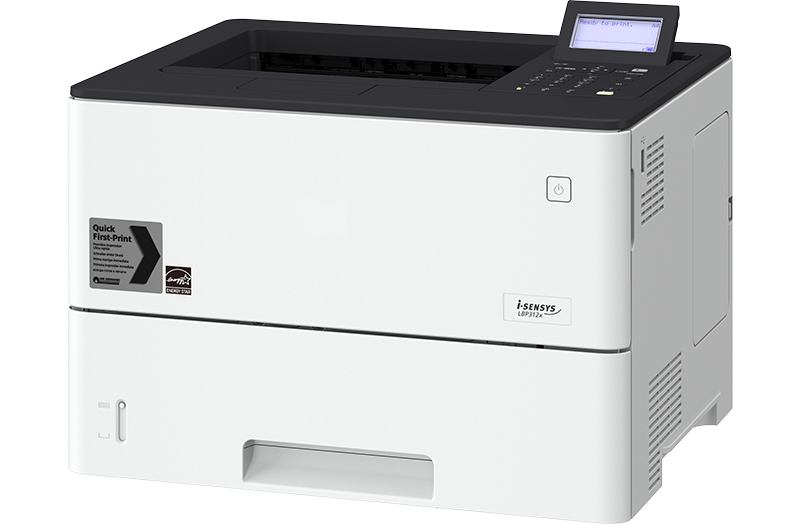
Počítač nevidí tiskárnu
Možná řešení tohoto problému
Bezkontaktní komunikační modul může být poškozen.
+ náhradní díly od 200 ₽
Ovladače se zhroutily/nenainstalovali
Mechanické poškození pružného spoje.
+ náhradní díly od 1000 ₽
- Diagnostika je bezplatná, ale povinná.
- Návštěva specialisty – 190 ₽
- Doručení do servisu – 290 ₽
- Doprava zpět – 290 ₽
Kliknutím na tlačítko „Odeslat“ potvrzujete, že jste plnoletí a souhlasíte se zpracováním osobních údajů v souladu s podmínkami.
Používáme pouze značkové komponenty, protože to je klíčem ke kvalitním opravám. Jsme si jisti kvalitou náhradních dílů a poskytujeme na ně záruku.
Záruka na opravu
Za naši práci ručíme a případné problémy během záruční doby opravíme na vlastní náklady.
Nevyužíváme neznalosti technologií ostatních lidí. Řekneme vám podrobně, co je rozbité a jaká práce bude provedena.
Opravujeme tiskárny
jakékoli značky
20% sleva do konce dne
Chcete-li získat slevu, zavolejte nám do konce dne a objednejte si opravu
Proč počítač nevidí tiskárnu?
Tiskové zařízení není počítačem rozpoznáno z důvodu nesprávného připojení, nedostatku ovladačů vhodných pro použitý model, poškozených kabelů, nesprávné funkce tiskárny nebo nastavení softwaru nebo hardwarových závad. Nedoporučuje se řešit problémy sami. Musíte mít zkušenosti s opravami kancelářské techniky, jinak se nelze vyhnout negativním důsledkům nekvalifikovaného zásahu.
Problémy s nastavením a připojením
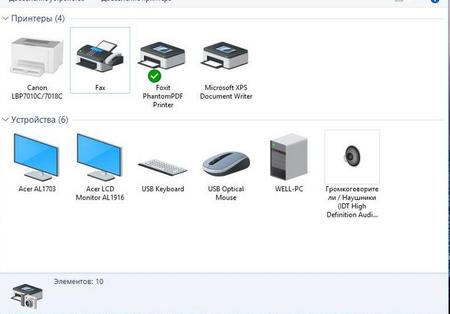
Běžným problémem s detekcí tiskárny počítačem je, že zařízení chybí nebo je nesprávně připojeno k portu USB. Někdy uživatelé zapomínají připojit tiskárnu, používají poškozené kabely, nedostatečně zasunují zástrčku do konektoru, proto kontakt chybí nebo občas mizí. Někteří si jednoduše nevšimnou, že je zařízení odpojeno od sítě nebo vypnuto tlačítkem napájení, v důsledku čehož počítač nebo notebook nevidí kancelářské vybavení.
Proces odstraňování problémů s připojením:
- Zkontrolujte, zda je tiskárna připojena k síti a zda je v zásuvce napětí. Pokud používáte přepěťovou ochranu, dvakrát klikněte na tlačítko „Síť“. Možná byla spuštěna ochrana. Podívejte se na ovládací panel tiskárny. Pomocí světelného alarmu je snadné změnit aktuální stav. Pokud je podsvícení vypnuté a počítač zařízení nevidí, stiskněte tlačítko napájení na tiskárně. Někdy se nachází vedle konektoru pro připojení síťového kabelu. Záleží na modelu.
- Odpojte kabel USB a zkontrolujte, zda není poškozený. Abyste se ujistili, že neexistují žádné skryté vady, připojte k němu další zařízení. Pokud nejsou žádné problémy, kabel funguje.
- Připojte tiskárnu k dříve testovanému a funkčnímu konektoru USB. Čeká se, až operační systém rozpozná nové zařízení. Pokud se tak nestane, problém není v konektoru.
Problém s nastavením
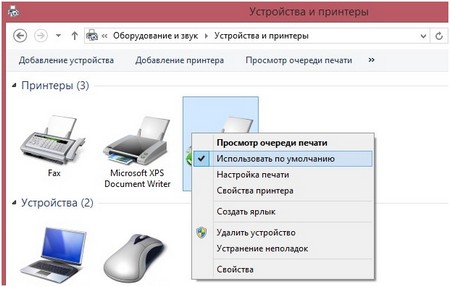
Pokud po připojení tiskárny ke konektoru USB operační systém detekoval a nainstaloval nové zařízení, ale nelze připojenou tiskárnu používat, je třeba zkontrolovat nastavení. Když se pokusíte vytisknout stránku, systém Windows vytvoří úlohu ve službě Print Spooler a odešle příkaz do výchozího zařízení. Pokud připojená tiskárna není vybrána jako výchozí zařízení, neproběhne žádný tisk.
- Přejděte na ovládací panel. Najděte zástupce „Zařízení a tiskárny“ nebo nejprve „Hardware a zvuk“ a poté „Zařízení a tiskárny“ v závislosti na verzi operačního systému. V otevřeném okně najděte model připojené tiskárny. Klepněte pravým tlačítkem myši na zástupce a z rozevírací nabídky vyberte „Nastavit jako výchozí“.
- Pokud tiskárna nefunguje, poklepejte na její zástupce. V rozevírací nabídce „Tiskárna“ klikněte na „Vymazat tiskovou frontu“ a také zrušte zaškrtnutí políček „Pozastavit tisk“ a „Pracovat offline“, pokud jsou k dispozici.
- Pokud to nepomůže, vraťte se do ovládacího panelu, najděte a klikněte na zástupce „Správa“, v novém okně klikněte na odkaz „Služby“. V seznamu musíte najít službu „Správce tisku“ a v poli „Typ spouštění“ ji nastavit na „Automaticky“. Poté restartujte počítač.
Problém s ovladačem tiskárny
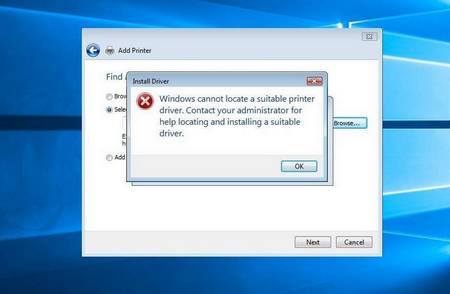
Po připojení nemusí počítač tiskárnu přes USB vidět z důvodu chybějícího ovladače v systému vhodného pro připojený model kancelářského zařízení nebo chyby v procesu výběru a instalace. Zkontrolujte stav připojeného zařízení ve Správci zařízení. Odpovídající zástupce se nachází v Ovládacích panelech. V okně se zobrazí seznam zařízení. Vedle názvu připojeného zařízení, pro které nebyl nalezen vhodný ovladač nebo jehož nainstalovaný ovladač je vadný, se zobrazí výstražný znak.
Chcete-li situaci napravit, přejděte na oficiální web výrobce. Najděte a stáhněte si ovladač a software pro váš model tiskárny. Dále postupujte podle pokynů výrobce pro instalaci ovladače a programu.
Problémy s hardwarem tiskárny
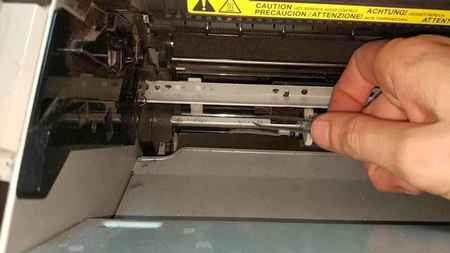
Poruchy v hardwaru zařízení jsou obvykle patrné okamžitě. Výjimkou jsou závady na elektronických součástkách. Pokud k takovým poruchám dojde, tiskárna se může chovat nepředvídatelně. Zařízení již například nebude operačním systémem rozpoznáno jako konkrétní model kancelářského zařízení při připojení přes USB. Vadný prvek lze najít pouze pomocí diagnostiky odborníkem servisního střediska. Pomocí speciálního vybavení a profesionálního nářadí technici rychle zjistí příčinu a závadu odstraní.
Chcete-li sami zkontrolovat provozuschopnost hardwaru, zkuste tiskárnu připojit k počítači nebo notebooku, který dříve bezchybně fungoval s kancelářským vybavením různých značek a modelů. To neposkytne 100% výsledek, pomůže pouze určit výkon hlavních prvků zařízení. Pokud tiskárna funguje bez chyb, pak je třeba hledat problém v počítačovém softwaru, nastavení, USB kabelech, které lze odstranit pomocí výše uvedených metod.
Výhody opravy tiskárny v servisním středisku „Hands from Shoulders“.
Odstraňování závad a odstraňování závad je úkolem vyškolených specialistů, kteří mají rozsáhlé zkušenosti se servisem a opravami příslušných zařízení. Neměli byste řešit problémy, které jsou pro uživatele neobvyklé. Svěřte práci technikům servisního střediska. Rychle najdou příčinu jakékoli poruchy pomocí moderního diagnostického zařízení a opraví tiskárnu pomocí originálních náhradních dílů, spotřebního materiálu a profesionálního nářadí. Poskytnou záruku dlouhodobé a bezchybné funkčnosti tiskárny po restaurování.
Odpovědi na otázky
Jak znovu připojit tiskárnu k počítači?
Klikněte na tlačítko Start a poté vyberte Nastavení > Zařízení > Tiskárny a skenery > Přidat tiskárnu nebo skener. Počkejte, než počítač najde tiskárny v okolí. Poté vyberte požadovanou tiskárnu a klikněte na tlačítko Přidat zařízení.
Co dělat, když se tiskárna v počítači nezobrazí?
Odpojte kabel zařízení na obou stranách a poté jej znovu připojte. Zkontrolujte, zda konektor USB funguje správně. Zkuste přes něj připojit jiné zařízení: například klávesnici nebo myš. Zkuste tiskárnu připojit k jinému portu USB. Pokud je to možné, vyměňte kabel.
Proč tiskárna nereaguje na tisk?
Nejčastějšími příčinami problémů jsou jednoduchá opomenutí: tiskárna není připojena k síti; v zásobníku není papír; Kabel rozhraní není správně připojen.
Jak nainstalovat tiskárnu, pokud není v seznamu?
Postupujte takto: Otevřete Nastavení, vyberte Zařízení, vyberte Tiskárny a skenery, klikněte na Přidat tiskárnu nebo skener. Počkejte. Vyberte možnost „Požadovaná tiskárna není uvedena.“ Vyberte „Přidat tiskárnu pomocí adresy TCP/IP nebo názvu hostitele.“ Klepněte na tlačítko Další.
Opravujeme tiskárny v Moskvě a regionu
- Jižní správní obvod
- Jižní správní obvod
- Biryulyovo východ
- Západní Biryulyovo
- Brateevo
- Danilovský
- Donskoy
- Okres Zyablikovo
- Москворечье-Сабурово
- Nagatino-Sadovniki
- Нагатинский Затон
- vrchovina
- Орехово-Борисово Северное
- Орехово-Борисово Южное
- Tsaritsyno District
- Severní okres Čertanovo
- Чертаново Центральное
- Чертаново Южное
- VAO
- Богородское
- Вешняки
- Восточное Измайлово
- Na východě
- Okres Golyanovo
- Ivanovskoe
- Okres Izmailovo
- Kosino-Ukhtomsky
- Metrotown
- Okres Novogireevo
- Okres Novokosino
- Okres Perovo
- Preobraženskoje okres
- Северное Измайлово
- Oblast Sokolinaja Gora
- Okres Sokolniki
- Jihozápadní správní obvod
- Akademický
- Gagarinský
- Okres Zyuzino
- Okres Konkovo
- Okres Kotlovka
- Lomonosovský
- Obručevského
- Severní Butovo
- Okres Tyoply Stan
- Okres Cheryomushki
- Jižní okres Butovo
- Okres Yasenevo
- NEAD
- Alekseevsky
- Алтуфьевский
- Бабушкинский
- Okres Bibirevo
- Бутырский
- Okres Lianozovo
- Лосиноостровский
- Okres Marfino
- oblast Maryina Roshcha
- Ostankinského
- Okres Otradnoye
- Okres Rostokino
- Okres Sviblovo
- Северное Медведково
- Северный
- Okres Južnoje Medvedkovo
- Yaroslavsky
- SEAD
- Выхино-Жулебино
- Okres Kapotnya
- Okres Kuzminki
- Okres Lefortovo
- okres Lyublino
- Okres Maryino
- Okres Nekrasovka
- Nižnij Novgorod
- Okres Pechatniki
- Rjazansky okres
- Okres Tekstilshchiki
- Южнопортовый
- CJSC
- Vnukovo
- Dorogomilovo
- Okres Krylatskoye
- Okres Kuncevo
- Mozhaisky
- Novo-Peredelkino
- Очаково-Матвеевское
- Okres Prospekt Vernadskogo
- Okres Ramenki
- Okres Solntsevo
- Oblast Troparevo-Nikulino
- Okres Filevsky Park
- okres Fili-Davydkovo
- NKÚ
- Oblast letiště
- Běh
- Бескудниковский
- Войковский
- Восточное Дегунино
- Головинский
- Dmitrovský
- Западное Дегунино
- Okres Koptevo
- Левобережный
- Молжаниновский
- Savelovský
- okres Sokol
- Timiryazevsky
- Okres Khovrino
- Okres Khoroshevsky
- CAO
- Okres Arbat
- Басманный
- Zamoskvorechye
- Krasnoselsky
- Мещанский
- Presnenský
- Таганский
- Tverskoy
- Okres Khamovniki
- Okres Yakimanka
- NAO
- Vnukovskoje
- Voskresenskoje
- Desyonovskoe
- Kokoshkino
- Maruškinskoje
- Moskovský okres
- Mosrentgen
- Rjazanovskoje
- Sosenskoje
- Filimonkovskoe
- Okres Shcherbinka
- ZELAO
- Матушкино
- Okres Savelki
- Okres Staré Kryukovo
- Okres Silino
- Крюково
- TAO
- Voronovskoe
- Kyjev
- Klenovskoe
- Krasnopakhorskoje
- Michajlovo-Jartsevskoe
- Novofedorovskoe
- Pervomaiskoye
- Rogovskoe
- Troitsk
- Shchapovskoye
- SZAO
- Okres Kurkino
- Okres Mitino
- Okres Pokrovskoye-Streshnevo
- Severní Tushino okres
- Okres Strogino
- Choroševo-Mněvniki
- Okres Ščukino
- Jižní čtvrť Tushino
- Balashikha
- Prominentní
- Dolgoprudny
- Domodědovo
- Железнодорожный
- Zhukovsky
- Ivanteevka
- Queens
- Krasnogorsk
- Lobnya
- Lytkarino
- Lyubertsy
- Mytishchi
- Jubileum
- Odintsovo
- Podolsk
- Пушкино
- Ramenskoe
- Reutov
- Troitsk
- Fryazino
- Chimki
- Schelkovo
- Shcherbinka