Návrh rámů a seznamů v diplomu dle GOST
Návrh rámců a seznamů v diplomovém projektu není to nejdůležitější. Existují i jiné, důležitější prvky, kterým by studenti měli věnovat pozornost. Alespoň obsah diplomové práce. Neměli byste ale úplně „zapomenout“ na kvalitu návrhu seznamů a rámců. Koneckonců, pravidla pro práci s nimi jsou předepsána v GOST, což znamená, že jsou závazná.
V tomto materiálu vám řeknu, jak vše správně zařídit.
Co je to rámeček ve vědecké práci
Rám je obdélník z vodorovných a svislých čar, uvnitř kterého je umístěn text. Používá se pro různé vědecké práce a je vyroben v souladu s požadavky norem – univerzitních a GOST.
Rám je umístěn na stránkách díla:
- ručně;
- ve formě šablony vytvořené v AutoCADu;
- pomocí nástrojů bezplatného textového editoru.
Nejjednodušší a nejdostupnější způsob je bezplatný textový editor. Ve Wordu je vytvoření rámečku snadné: má spoustu užitečných možností.
Návrh rámů pro diplomovou práci v oboru World dle GOST
Pro správné formátování vaší práce je nutné se vyzbrojit metodickými doporučeními univerzity a GOST 7.32-2001. Daný GOST používají studenti všech univerzit.
Pro studenty technických oborů existuje další dokument, na který stojí za to se zaměřit: GOST 2.301-68 „Formáty“. Tento dokument je součástí Jednotného systému projektové dokumentace (ESKD).
Co říká GOST o návrhu rámečku v textovém editoru:
- formát listu – A4;
- záhlaví nebo zápatí musí obsahovat číslo stránky;
- rozměry: šířka – 210 mm, délka – 397 mm;
- odsazení vlevo – 20 mm;
- spodní, horní a pravý okraj – 5 mm.
Pro titulní stránky a vysvětlivky k seminárním a diplomovým pracím se používají standardní šablony.
Rámy navržené podle GOST se používají ve výkresech, tabulkách a grafické dokumentaci vědeckých prací.
Rámeček diplomu v aplikaci Word
Jak jsem psal výše, použití textového editoru je nejjednodušší způsob, jak vytvořit rámec a provádět s ním jakékoli akce.
Jak vytvořit rámeček kolem hotového textu
Jakmile je text vaší práce nastaven, první věc, kterou musíte udělat pro vytvoření rámečku, je vybrat text, kolem kterého bude umístěn. Další kroky se liší v závislosti na používané verzi Wordu.
- otevře se karta „Návrhář“;
- klikněte na „Pozadí stránky“;
- vyberte „Okraje stránky“.

Word 2012 a 2013:
- přejděte do sekce „Design“;
- klikněte na „Pozadí stránky“;
- otevřete „Ohraničení stránky“.
Word 2010 a 2007:
- začněte kartou Rozvržení stránky;
- přejděte na „Pozadí stránky“;
- vyberte „Okraje stránky“.
Následné manipulace jsou stejné ve všech verzích textového editoru:
- „Ohraničení a výplň“ → „Ohraničení“;
- vyberte typ rámu;
- zadáme potřebné parametry.

Pro rámeček diplomu vyberte plnou čáru, černou barvu a šířku uvedenou v GOST. Parametr musí být použit na odstavec.
Klikněte na tlačítko „OK“ a užijte si výsledek: vybraný text je orámován.
Tato možnost je vhodná pro vytvoření rámečku kolem jednoho odstavce nebo celého listu.
Jak vložit text do připraveného rámečku
To lze provést dvěma způsoby:
- Vyberte sekci „Vložit“, klikněte na „Tabulky“ a z navrhovaných možností vyberte formát tabulky s jednou buňkou. Poté ji umístěte na požadované místo a zadejte text do pole. Chcete-li operaci ukončit, klikněte na libovolnou oblast mimo pole.
- „Vložit“ → „Text“ → „Textové pole“ → „Vložené“ → „Jednoduchý text“. Poté upravte a umístěte na požadované místo, dovnitř napište text.

Jak vložit rámeček na všechny stránky diplomu
Pokud chcete rámeček ne na jedné, ale na všech stránkách, jeho vytvoření je snadné. Postupujte takto:
- „Ohraničení a stínování“ → „Použít na“.
- Vyberte požadovanou možnost z rozbalovacího seznamu.
Pokud potřebujete odstranit nějaký okraj, přejděte do sekce „Ukázka“ a nastavte akci. Přebytečné okraje rámečku deaktivujete kliknutím na příslušnou ikonu.
V části „Ukázka“ můžete také definovat okraje rámečku, vybrat styl rámečku, označit umístění objektu a zadat počet čar ohraničení.
Jak vložit rámeček na vodorovnou stránku
Horizontální orientace stránky se používá při práci s výkresy, tabulkami a objemovými ilustracemi. Pokud takové stránky potřebujete, můžete je vytvořit změnou aktuální polohy: „Nastavení stránky“ → horizontální poloha listu → „Použít“ → „na konec dokumentu“.
Přidání rámečku se v tomto případě neliší od předchozích metod.
Proč vědecké práce potřebují seznamy?
Seznamy jsou nezbytností v každé výzkumné práci. Pomáhají vám prezentovat informace strukturovaným způsobem a usnadňují jejich vnímání. V závislosti na úkolu, kterému čelíte, si můžete vybrat jednu z několika možností formátování seznamu:
- výrazný;
- číslované;
- z celých vět;
- z nedokončených vět.
Vše, co se týká návrhu, je popsáno v metodických doporučeních univerzity a GOST. Pokud váš diplom obsahuje seznamy, nezapomeňte se na tyto dokumenty podívat.
Jak formátovat seznamy v diplomové práci podle GOST
Hlavní požadavky GOST týkající se seznamů:
- mohou obsahovat body a podbody;
- samostatný záznam je označen (číslem nebo jiným označením);
- v odrážkových seznamech jsou značky tečky, pomlčky, hvězdičky atd.;
- v číslovaných seznamech je označením arabská číslice;
- za číslem může být tečka (po které text začíná velkým písmenem) nebo uzavírací závorka (po které text začíná malým písmenem);
- každá položka seznamu se umístí na nový řádek;
- Odsazení odstavce je 12,5 mm.
Návrh odrážkového seznamu
Při vytváření a formátování odrážkových seznamů je třeba zvážit:
- Pokud prvek seznamu obsahuje mnoho textu (několik vět), začíná velkým písmenem a končí tečkou. Tečky také oddělují věty;
- pokud je prvek malý, píše se malým písmenem a končí středníkem;
- pokud je každý z fragmentů slovem nebo frází, lze je oddělit čárkami;
- V diplomové práci je lepší použít jako značku pro seznam tečku nebo pomlčku.
Návrh číslovaného seznamu
Pro znázornění posloupnosti a fází informací je vhodné použít číslovaný seznam. Co potřebujete vědět o jeho návrhu:
- Pro číslování velkých prvků se používají arabské číslice s tečkou na konci;
- pokud je fragment rozdělen na několik částí, pak se na konec každé z nich umístí tečka a nová část začíná velkým písmenem;
- pokud jsou fragmenty malé, je lepší je formátovat číslem následovaným závorkou;
- Pokud je za číslem závorka, text se tiskne malým písmenem a končí středníkem.
Formátování seznamu celých frází
Fragmenty takového seznamu jsou formálně ucelené a vyjadřují ucelenou myšlenku. V diplomové práci by měly:
- být vytištěn s ohledem na odsazení odstavce;
- začněte frázi malým písmenem;
- oddělené od sebe tečkami.

Formátování seznamu nedokončených vět
Tento formát seznamu se vytváří pomocí arabských číslic nebo malých písmen (1, 2, 3 nebo a, b, c). Za ně je třeba umístit uzavírací závorku – ) a začít text malým písmenem.
Seznam je formátován dvěma způsoby:
- Všechno menší – slova, fráze, slovní spojení bez interpunkce – se umisťuje do hlavního textu a odděluje se od sebe čárkami.
Například: 1) rajčata, 2) brambory, 3) cibule, 4) česnek.
- Velké fragmenty – ve formě vět – jsou vyňaty z hlavního textu a odděleny od sebe středníky.

Nemáte čas se sami potýkat s rámečkem a seznamy? Máte otázky ohledně své diplomové práce? Najděte si toho správného odborníka na Studently: pomůže vám s vašimi problémy.
Akademický rok teprve začal, ale studenti brzy začnou s výpočtovými, grafickými, seminárními a vědeckými pracemi. Na takové dokumenty jsou samozřejmě kladeny extrémně vysoké požadavky na design. Mezi ně patří titulní strana, vysvětlivka a samozřejmě rámečky s razítky vytvořené v souladu s GOST.
Každý student má svůj vlastní přístup k přípravě dokumentů, ale v tomto článku vám řekneme, jak správně vyrobit razítka pro stránku A4 v MS Word.
Rozdělení dokumentu na sekce
První věc, kterou musíte udělat, je rozdělit dokument do několika částí. Proč to potřebujete? K oddělení obsahu, titulní stránky a hlavní části. Navíc takto můžete umístit rámeček (razítko) pouze tam, kde je skutečně potřeba (hlavní část dokumentu), aniž by mu bylo dovoleno „šplhat“ a přesouvat se do jiných částí dokumentu.
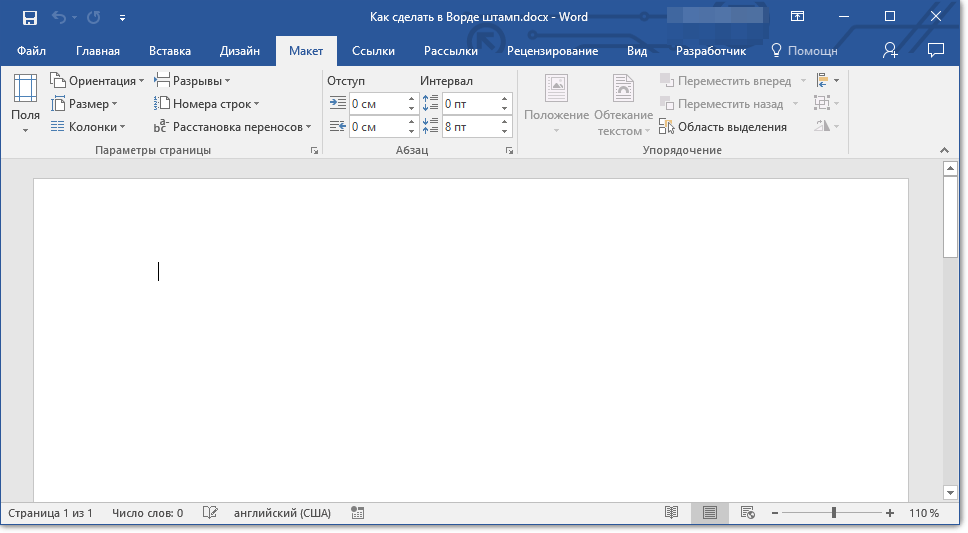
- Otevřete dokument, který chcete orazítkovat, a přejděte na záložku „Rozvržení“.
Poznámka: Pokud používáte Word 2010 nebo starší verzi, najdete potřebné nástroje pro vytváření zalomení v tabulátoru. „Rozvržení stránky“.
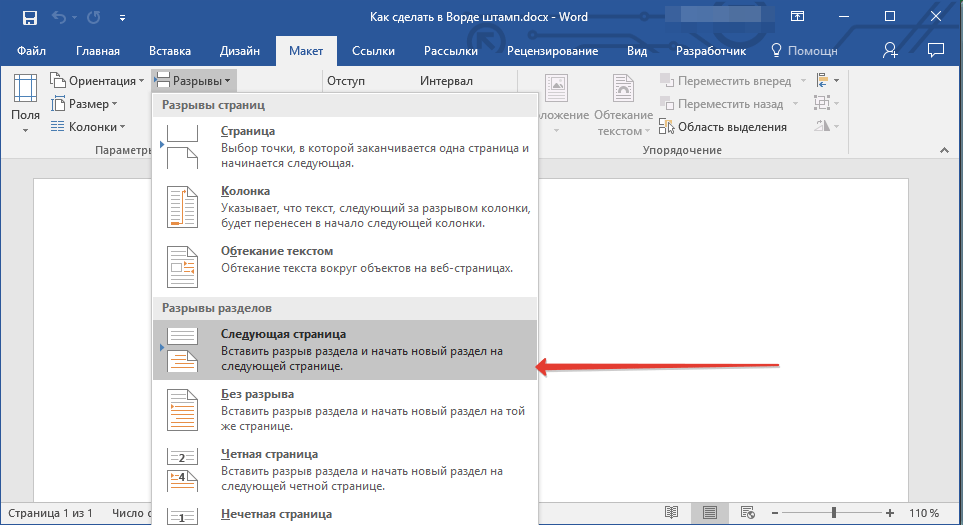
Poznámka: Pokud má váš dokument více než tři sekce, vytvořte požadovaný počet zalomení (v našem příkladu byly k vytvoření tří sekcí potřeba dvě zalomení).
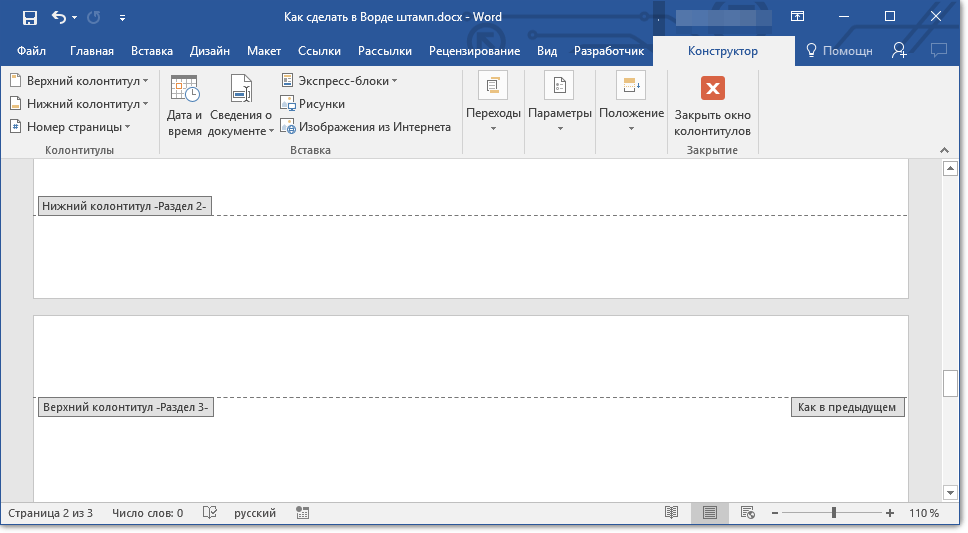
Odstranění propojení mezi sekcemi
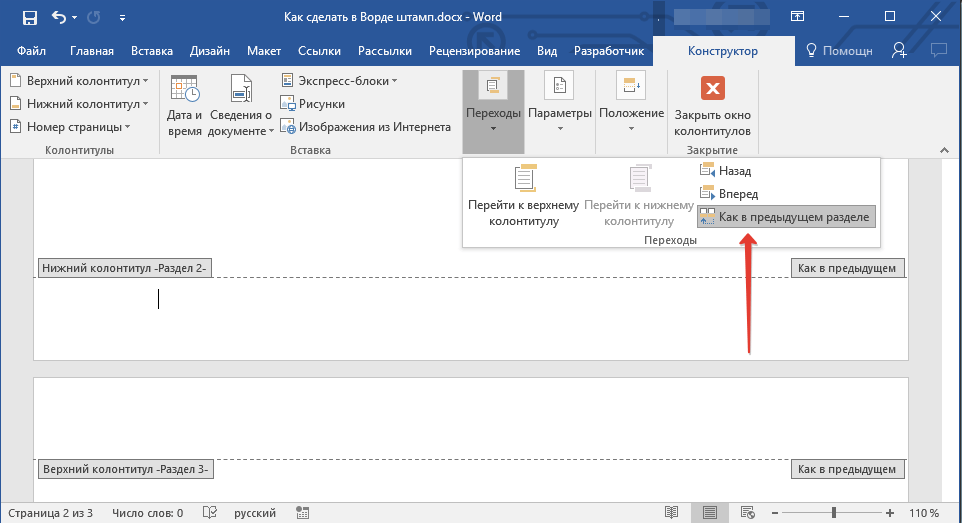
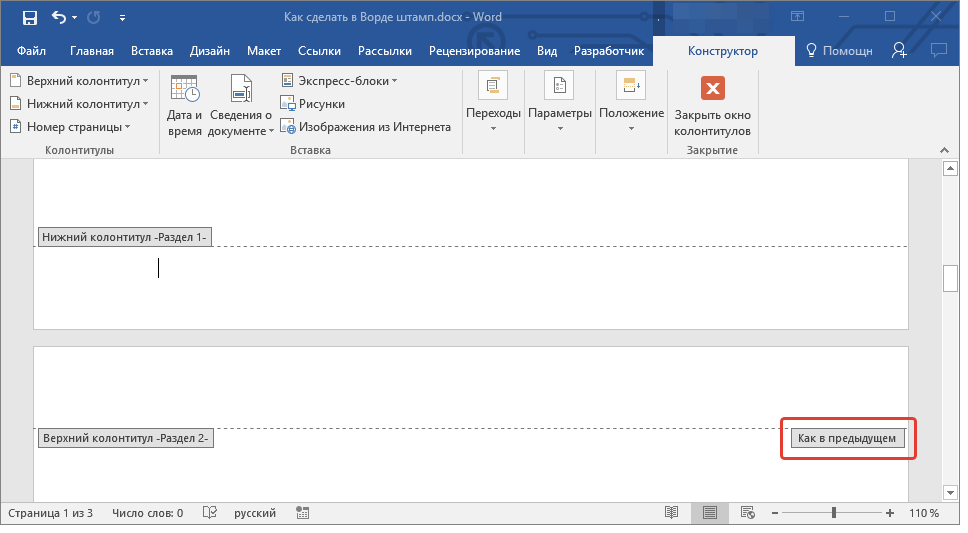
Poté, co jsme dokument rozdělili na části, musíme zabránit tomu, aby se budoucí razítko opakovalo na stránkách, kde by nemělo být.
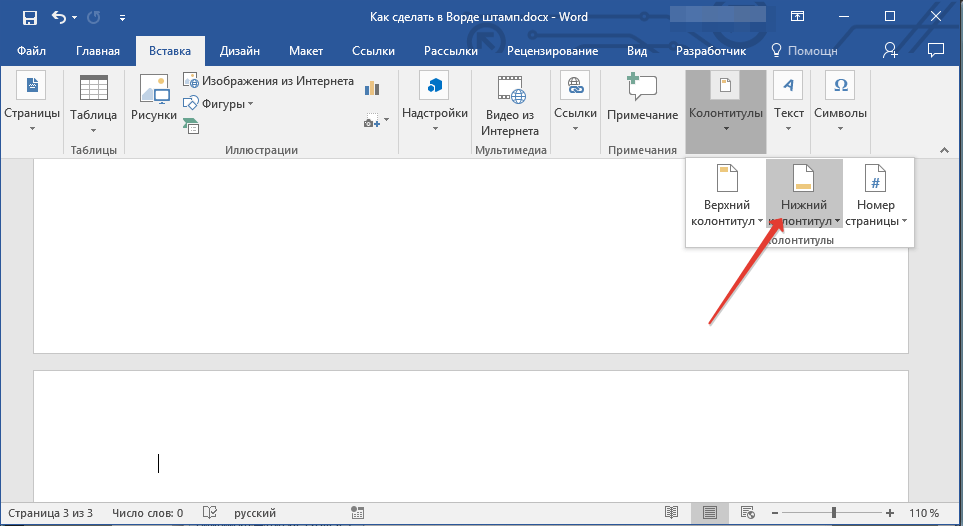
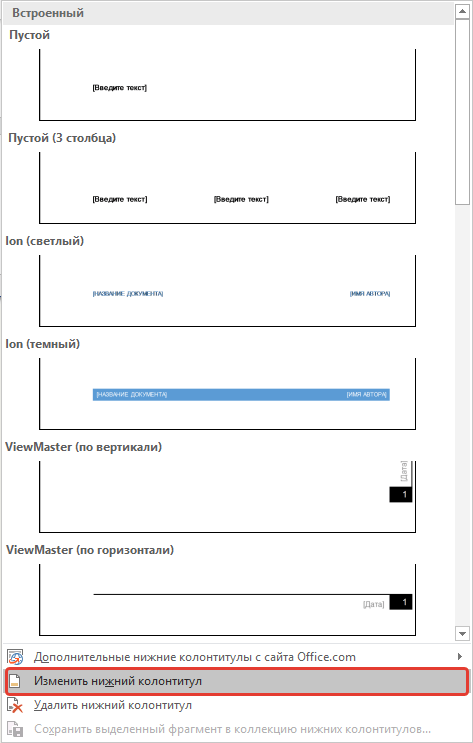
- Přejděte na kartu „Vložit“ a rozbalte nabídku tlačítek „Zápatí“ (Skupina „Záhlaví a zápatí“).
Vytvoření rámečku pro razítko
Nyní můžeme ve skutečnosti přistoupit k vytvoření rámu, jehož rozměry musí samozřejmě odpovídat GOST. Odsazení od okrajů stránky pro rámeček tedy musí mít následující hodnoty:
20 x 5 x 5 x 5 mm
- poutko „Rozvržení“ a klepněte na tlačítko „Pole“.
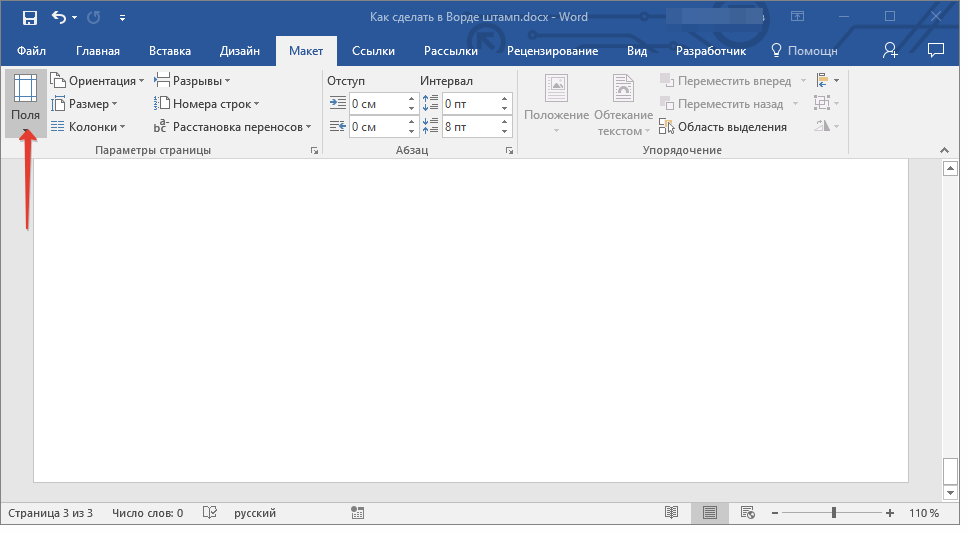
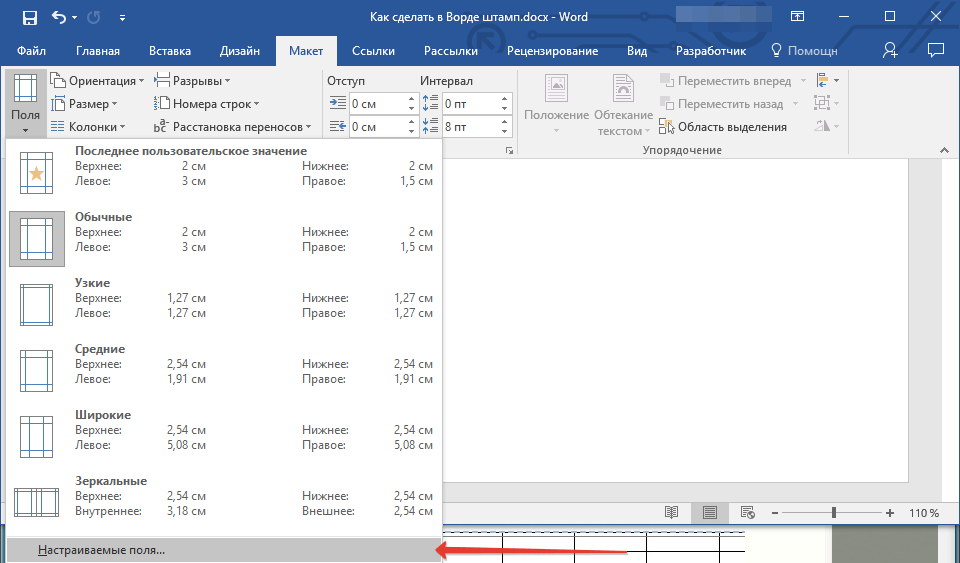
| Horní | 1,4 |
| Vlevo, odjet | 2,9 |
| Dole | 0,6 |
| Že jo | 1,3 |
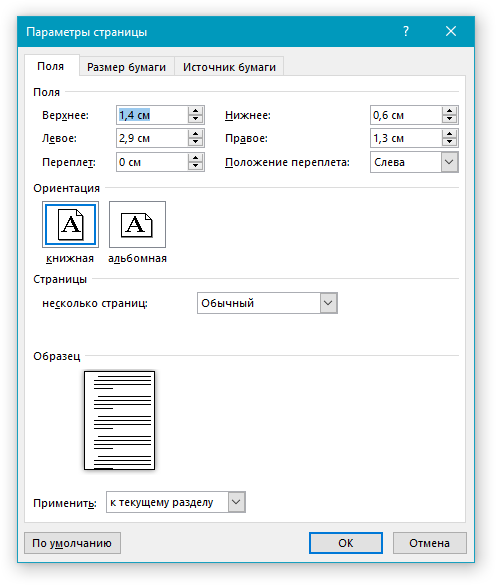
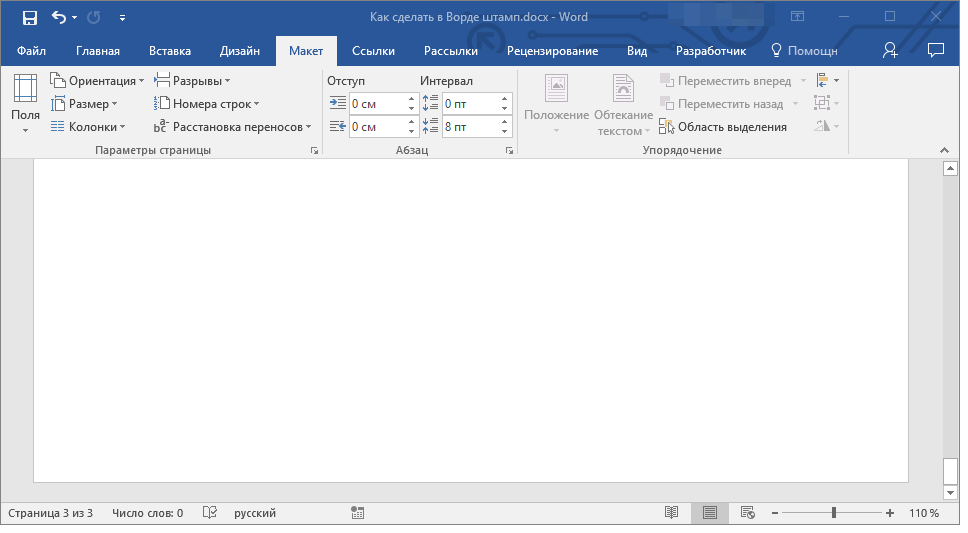
Klepněte na tlačítko „OK“ zavřít okno.
Nyní je třeba nastavit hranice stránky.
- V záložce „Design“ (nebo „Rozvržení stránky“) klikněte na tlačítko s odpovídajícím názvem.
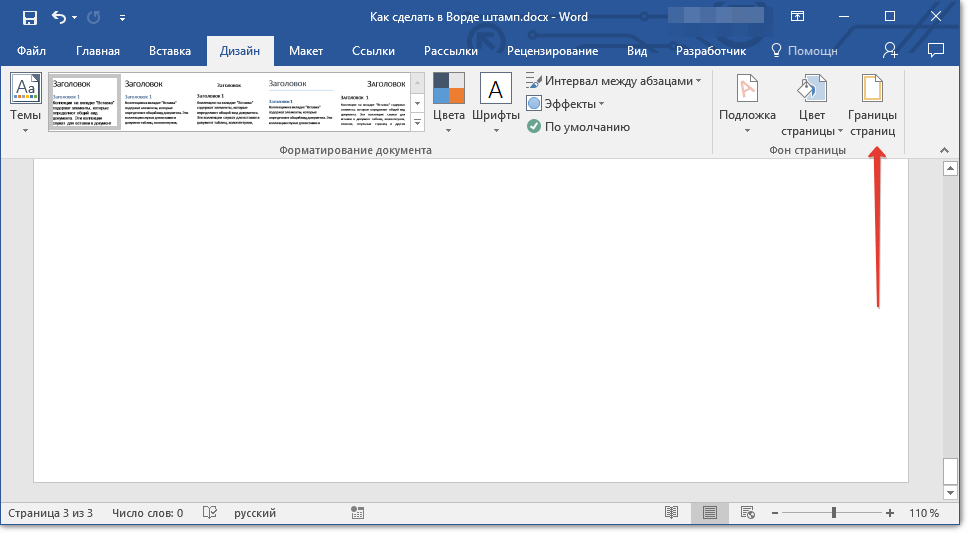
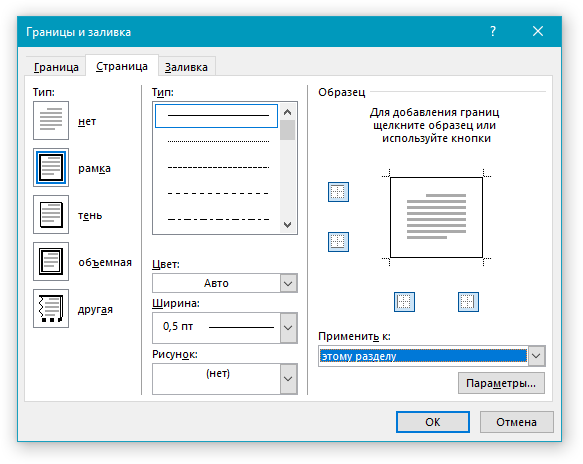
| Horní | 25 |
| Dole | |
| Vlevo, odjet | 21 |
| Že jo | 20 |
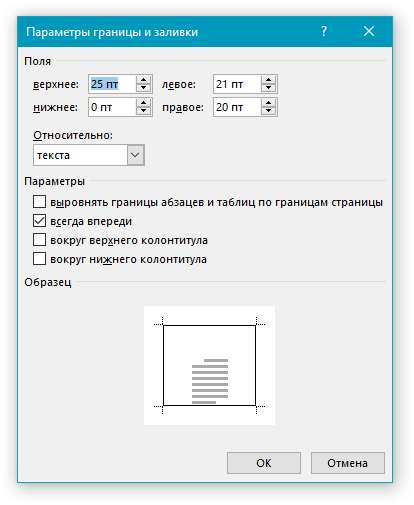
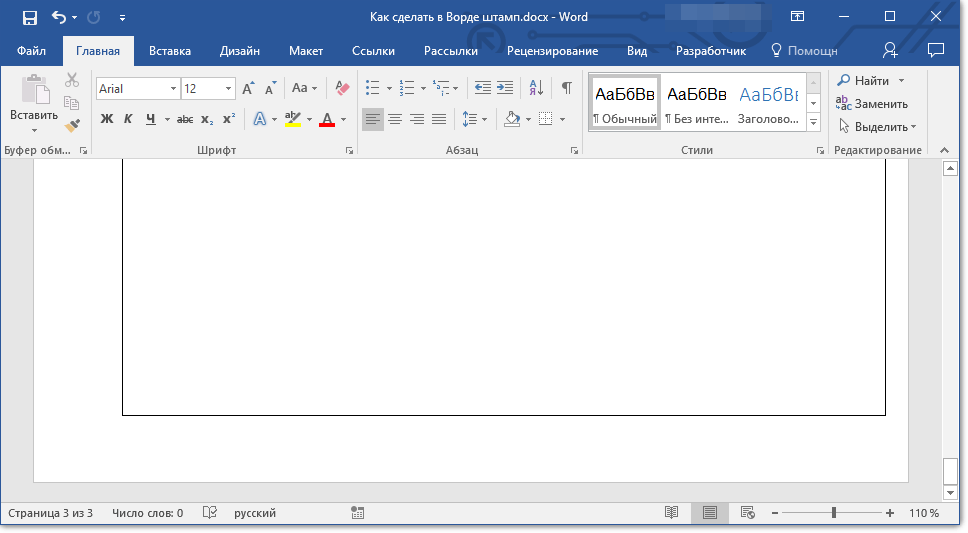
Po stisknutí tlačítka „OK“ Ve dvou otevřených oknech se v požadované části zobrazí rámeček zadaných rozměrů.
Vytvoření razítka
Nyní je čas vytvořit razítko neboli blokové razítko, pro které budeme muset do zápatí stránky vložit tabulku.
- Dvakrát klikněte na spodní část stránky, kam chcete razítko přidat.
- Otevře se editor zápatí a zobrazí se v něm záložka. „Konstruktor“.
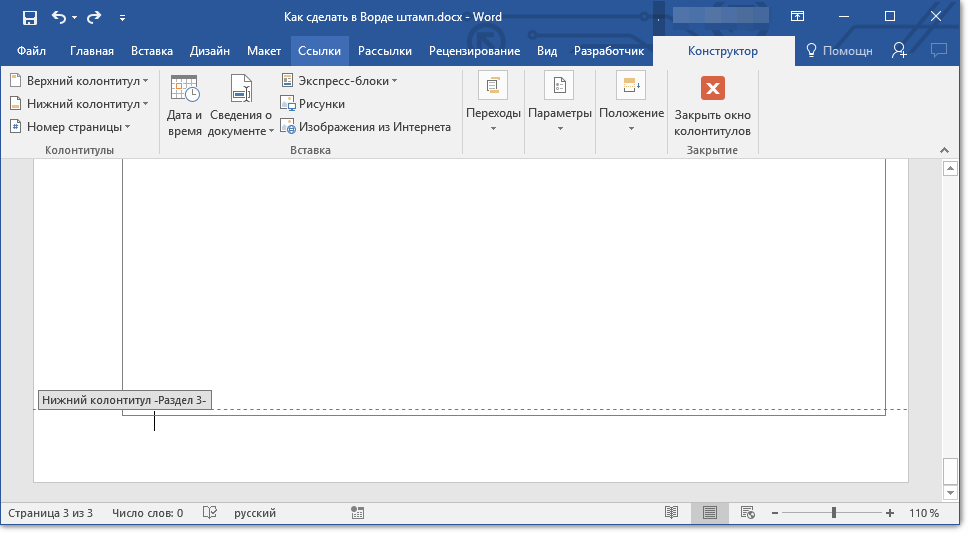
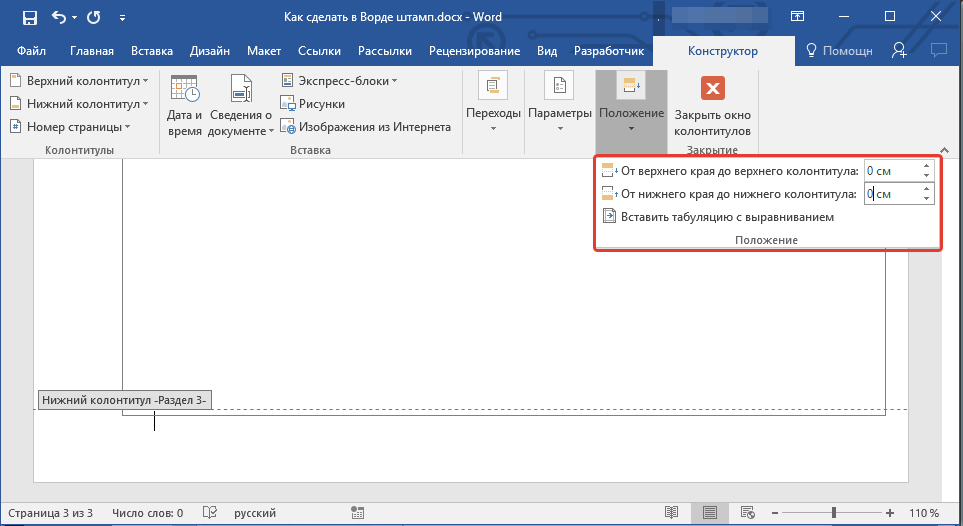
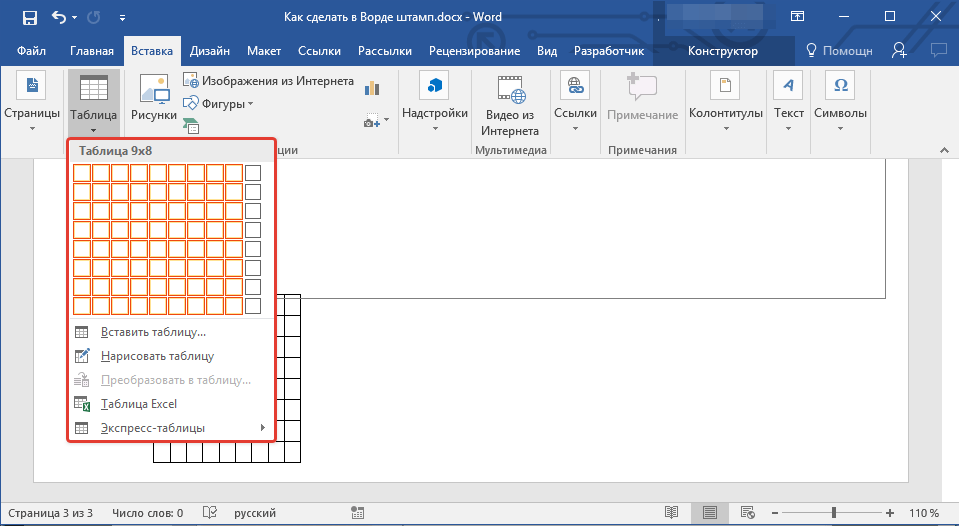
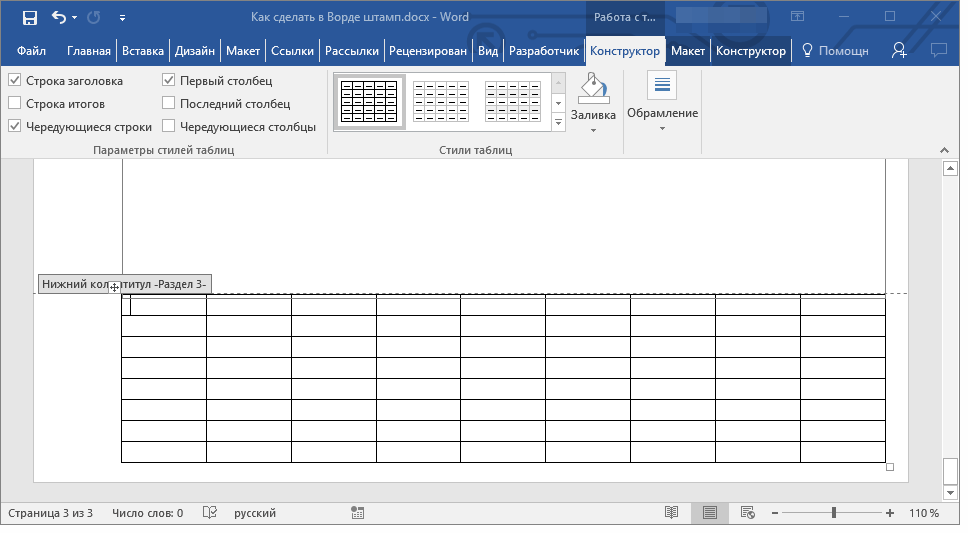
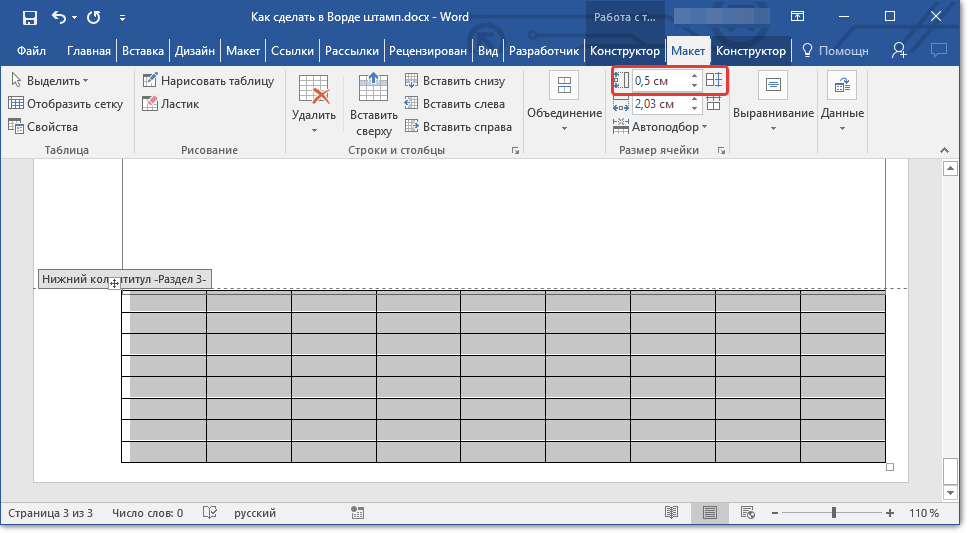
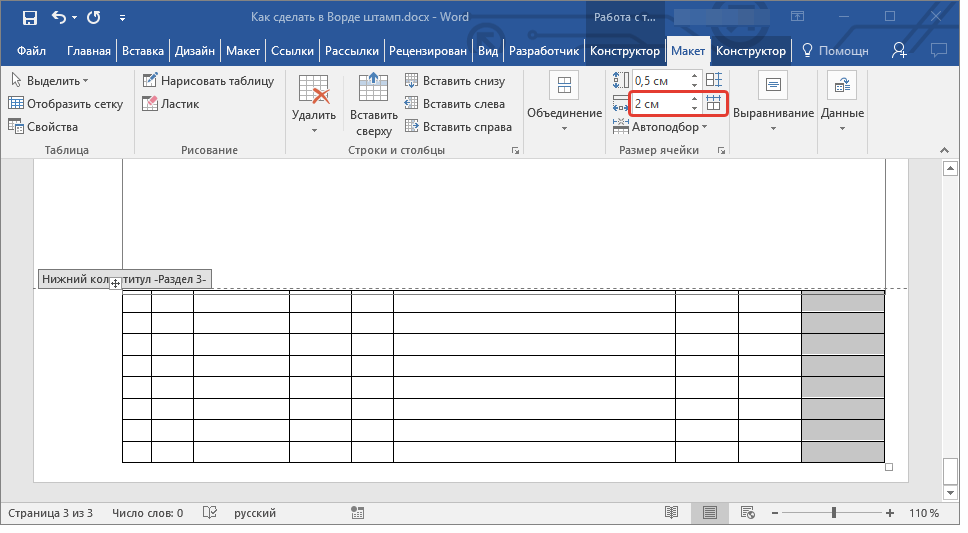
Sloučte buňky, jak je znázorněno na snímku obrazovky. Chcete-li to provést, použijte naše pokyny.
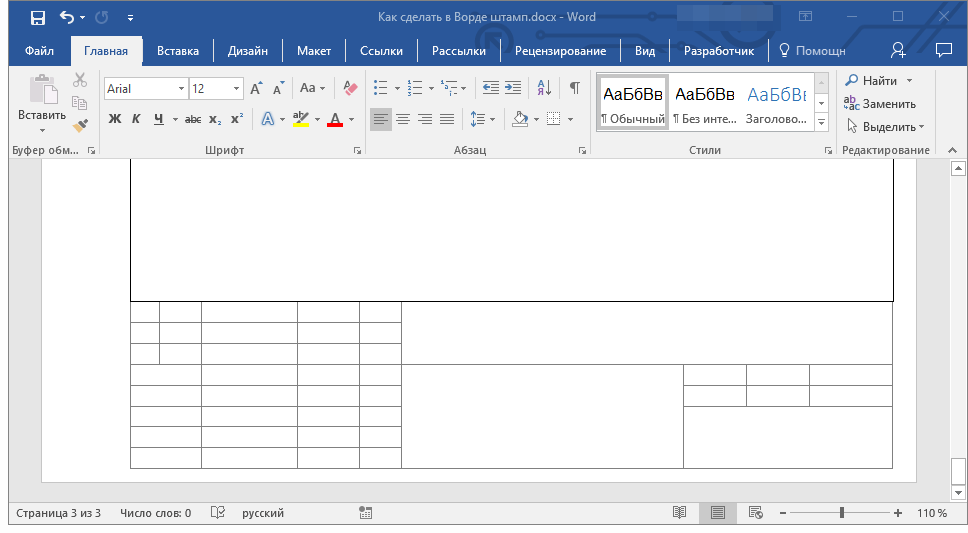
V případě potřeby použijte naše články ke změně písma a jeho zarovnání.
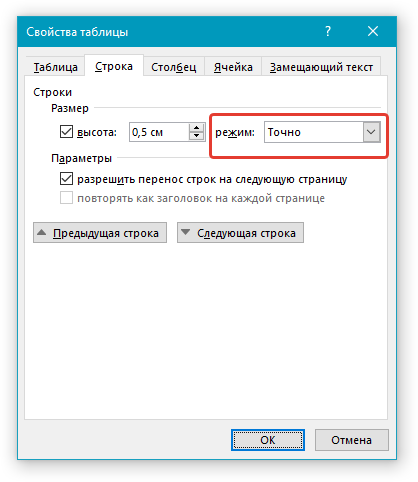
Jak vytvořit buňky s pevnou výškou
Chcete-li zabránit změně výšky buněk tabulky při psaní textu, použijte malou velikost písma (pro úzké buňky) a proveďte následující:
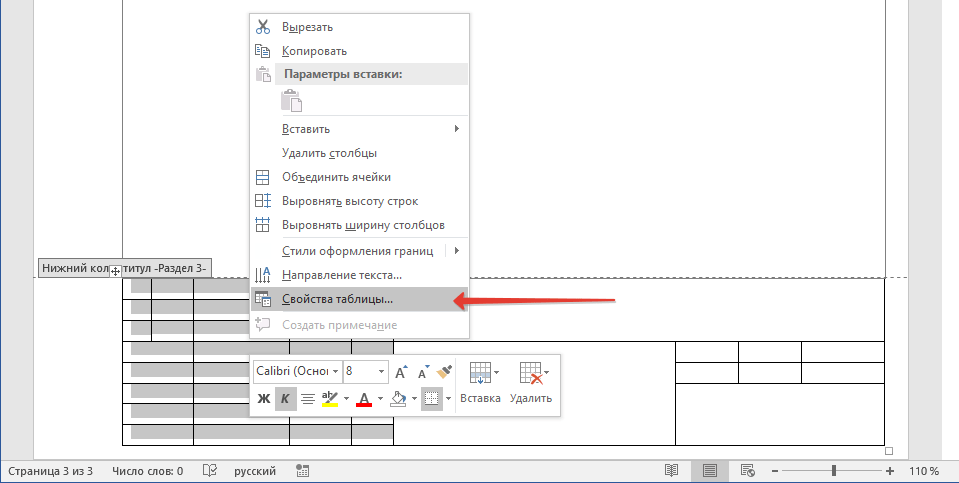
- Vyberte všechny buňky tabulky razítek, klikněte pravým tlačítkem myši a vyberte „Vlastnosti tabulky“.
Poznámka: Protože se tabulka razítek nachází v záhlaví, může být výběr všech jejích buněk (zejména po jejich sloučení) problematický. Pokud se s takovým problémem setkáte, vyberte je po částech a proveďte popsané akce pro každou část vybraných buněk zvlášť.
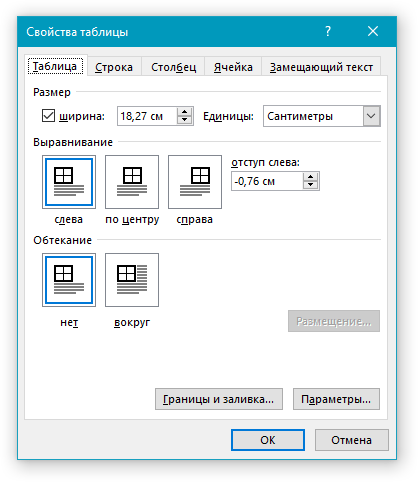
Zde je skromný příklad toho, co byste mohli získat po částečném vyplnění razítka a zarovnání textu v něm:
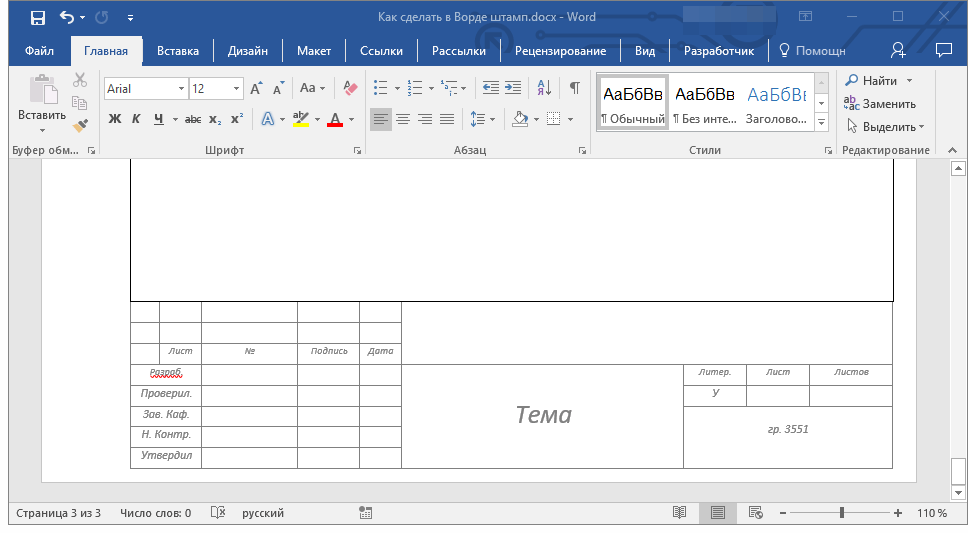
To je vše, teď přesně víte, jak správně vytvořit razítko ve Wordu a určitě si získáte respekt učitele. Zbývá už jen získat dobrou známku tím, že práci uděláte smysluplnou a informativní.