Jak vynutit restart iPhonu, pokud je zamrzlý a obrazovka nefunguje
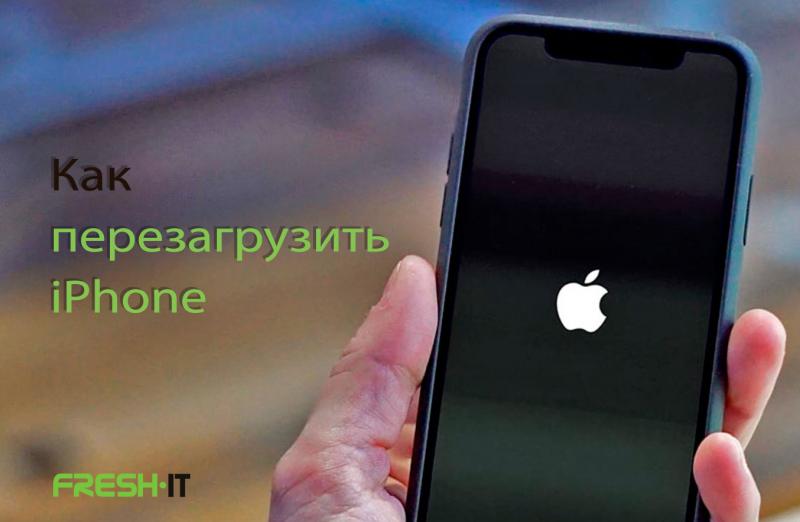
Hard reset neboli nouzový restart iPhonu je základní metoda řešení většiny drobných problémů doma. K provedení restartu nepotřebujete žádné speciální dovednosti, stačí znát správné pořadí stisknutí kláves. Pokud se iPhone náhle zasekne a nereaguje na vaše akce, měli byste se pokusit jej vynutit k restartování.
O tom, která tlačítka je třeba stisknout (u každého modelu se liší), abyste iPhone restartovali o něco později. A nyní si pojďme zjistit, kdy a proč je třeba iPhone restartovat.
Proč potřebujete nouzový reset iPhonu?
Nucený restart pomáhá probrat iPhone z „dočasného strnulosti“, pokud zamrznutí nesouvisí s hardwarovou chybou. Pokud dojde k systémovým chybám nebo zamrznutí, stačí stisknout správnou kombinaci tlačítek pro restart zařízení. Nouzový restart se používá, když obvyklé vypnutí a restart zařízení není možné.
Vynucený restart nemá vliv na bezpečnost vašich dat. Řeší drobné chyby, ale neřeší klasické zamrznutí kvůli nedostatku paměti. Tato metoda je vhodná pouze ve zvláštních případech.
Když potřebujete nouzový restart iPhonu
Tvrdý reset je základní metoda používaná v případě drobných problémů se smartphonem. Restartování pomáhá opravit chyby v provozu, systémové selhání, uvolnit paměť a obnovit systémové procesy zařízení.
Nouzový restart pomáhá v řadě případů:
- obrazovka přestala reagovat na akce uživatele
- smartphone zaseknutý na Apple
- iPhone se zasekl na černé obrazovce
- telefon se zasekl v aplikaci (při spuštění nebo na obrazovce aplikace po spuštění)
- zaseknutý na aktualizaci systému iOS
- zařízení nevidí SIM kartu
- v případě problémů s bezdrátovými sítěmi, nástroji nebo klávesnicí
Pokud vaše situace splňuje jednu z výše uvedených možností, pak by vynucení restartu iPhonu mělo váš problém vyřešit.
Ale zde je důležité si uvědomit, že iPhone není rozbitý: nebyl polit tekutinou, nebyl vystaven mechanickému poškození. V opačném případě je lepší kontaktovat servis, protože restartování problém nevyřeší. Servisní technici snadno provedou diagnostiku a opravu iPhonu jakékoli složitosti.
Jak provést nouzový reset na iPhonu
Nyní chápete, zda vám pomůže vynucený restart iPhonu. Pojďme zjistit, jak na to.
Volání nouzového restartu iPhonu závisí na modelu zařízení. S vydáním nových smartphonů se totiž měnily i kombinace tlačítek pro nucený restart. Pojďme si tedy projít fáze vývoje smartphonů Apple v obráceném pořadí a zvážit možnosti ukládání kombinací tlačítek.
Hard reset pro modely starší než iPhone 8
Tato metoda je relevantní pro následující modely iPhonu: 8, X, XS, SX Max, XR, 11, 11 Pro, 11 Pro Max, SE 2, 12 mini, 12, 12 Pro, 12 Pro Max, 13 mini, 13, 13 Pro, 13 Pro Max a s největší pravděpodobností i novější modely.
Chcete-li vynutit restart iPhonu, musíte použít tři tlačítka v určitém pořadí. Algoritmus krok za krokem:
Stiskněte a téměř okamžitě uvolněte tlačítko „Zvýšit hlasitost“
Poté stiskněte a téměř okamžitě uvolněte tlačítko „Snížit hlasitost“ (snížení hlasitosti)
Poté stiskněte tlačítko „Napájení“ (zapnout/zamknout) a podržte ho 10–15 sekund, dokud se na obrazovce iPhonu neobjeví jablko.
Nouzový reset iPhonu 7 a iPhonu 7 Plus
Sedmý model iPhonu se stal přechodným obdobím v metodě restartu. Protože se kombinace kláves liší od té, která byla v dřívějších a novějších modelech, algoritmus pro restartování zařízení vypadá poměrně jednoduše a skládá se z jednoho bodu:
Současně stiskněte tlačítko „Napájení“ (zapnutí/zamknutí) a tlačítko pro snížení hlasitosti (snížení hlasitosti) a podržte je, dokud se nejprve neobjeví černá obrazovka a poté logo Apple. Poté můžete tlačítka uvolnit.
Jak vynutit restart starších iPhonů
Před vydáním sedmého iPhonu byly všechny smartphony Apple vybaveny mechanickými tlačítky Home a Power. V souladu s tím byla standardní kombinace pro restart starších modelů. Současné stisknutí tlačítka Home a tlačítka zodpovědného za zapnutí/zamknutí a jejich podržení, dokud se zařízení nevypne a znovu nezapne.
Je třeba si uvědomit, že vynucený restart iPhonu je ekvivalentem resetování počítače. Tuto funkci nezneužívejte. Pokud zařízení funguje normálně a je možné ho standardním způsobem vypnout, je lepší to udělat.
Přestože nouzový restart neovlivní žádná uživatelská data, neměli byste zneužívat nucené vypnutí. Pokud váš iPhone neustále zamrzá a porouchává, je lepší jej odnést do servisního střediska FreshIT. Problém totiž může být v vadných součástkách, které je třeba opravit nebo vyměnit.
Také máme článek o tom, jak restartovat notebook, pokud zamrzne. Pokud jste šťastným majitelem notebooku a článek o restartu iPhonu byl pro vás užitečný, doporučujeme vám přečíst si článek o restartu notebooku.
Vaše servisní centrum FreshIT.
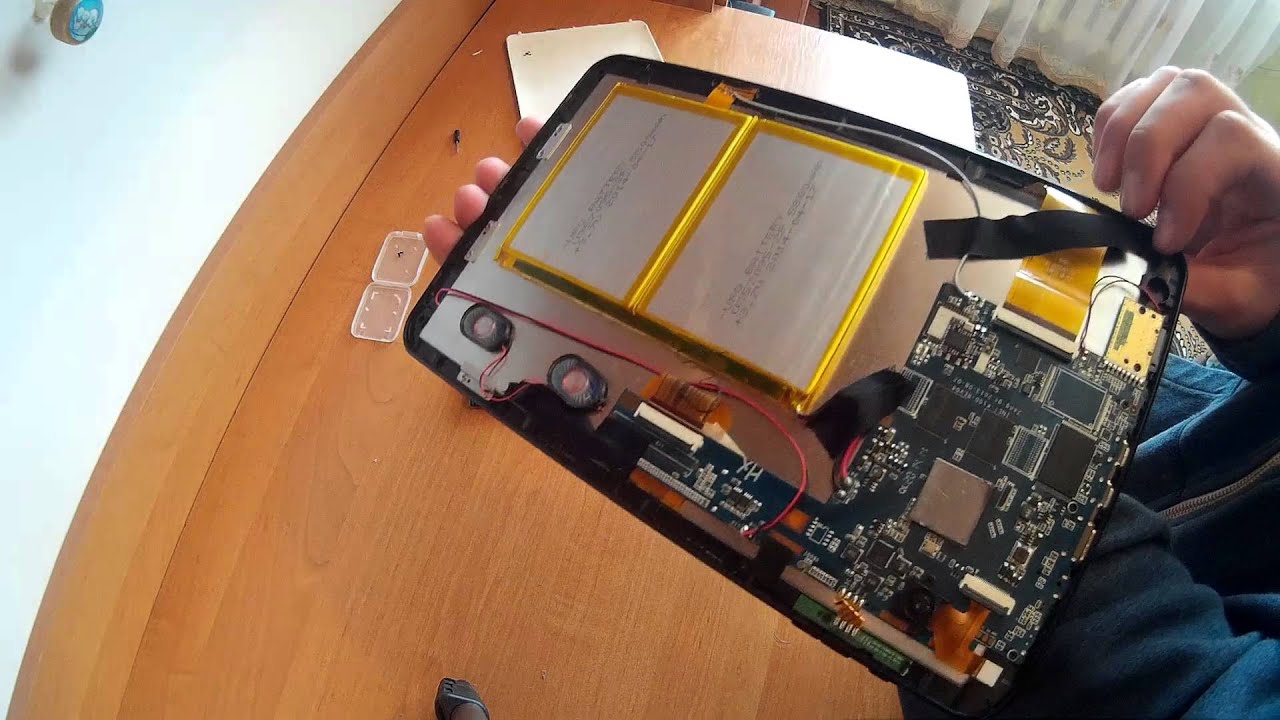
Uvedené poruchy můžete opravit sami, aniž byste se museli obracet na specializovaná servisní oddělení o pomoc. Bez ohledu na model nebo značku telefonu je s pomocí podrobných pokynů možné vyřešit téměř jakýkoli problém.
Ztráta funkčnosti obrazovky
Existuje mnoho důvodů, proč dotyková obrazovka na některých místech nefunguje. Mezi nejčastější problémy, kdy obrazovka nereaguje na dotyky, odborníci nazývají:
- fyzické poškození, které způsobilo poškození dotykové obrazovky;
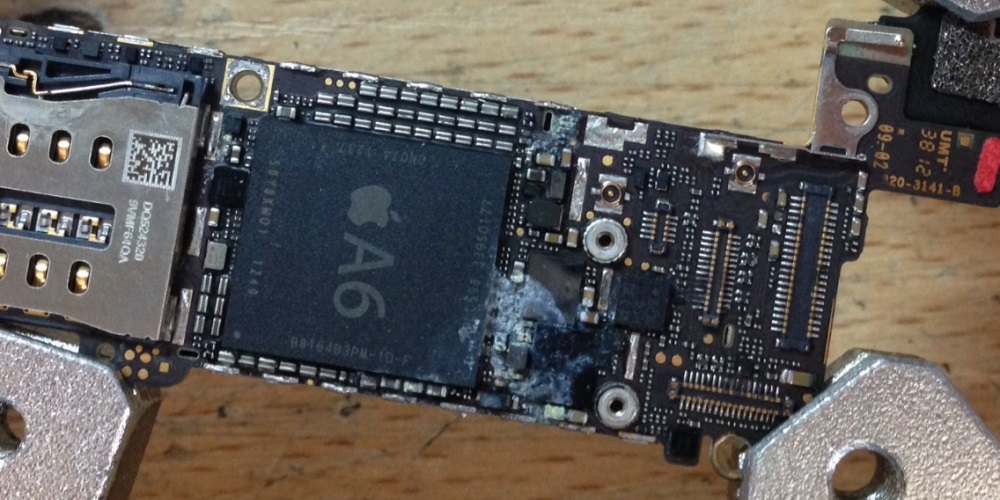
- změny teploty, zvýšená vlhkost, působení magnetu nebo vliv statické elektřiny mohou být důvodem, proč spodní část snímače nefunguje;
- padající mobilní telefon;
- vystavení malwaru nebo aplikacím, které snižují výkon smartphonu;
- nesprávný firmware, restart nebo nedostatečné množství paměti RAM nebo vnitřní paměti;
- nesprávné nastavení.
Pokud telefon úplně přestal reagovat na dotyky, měli byste postupovat podle určitého algoritmu akcí. V první řadě lze problém vyřešit obnovením telefonu do továrního nastavení. Pokud to pomohlo vyřešit problém, pak s největší pravděpodobností porucha přímo souvisí se softwarem, který způsobuje interferenci s provozem senzoru.
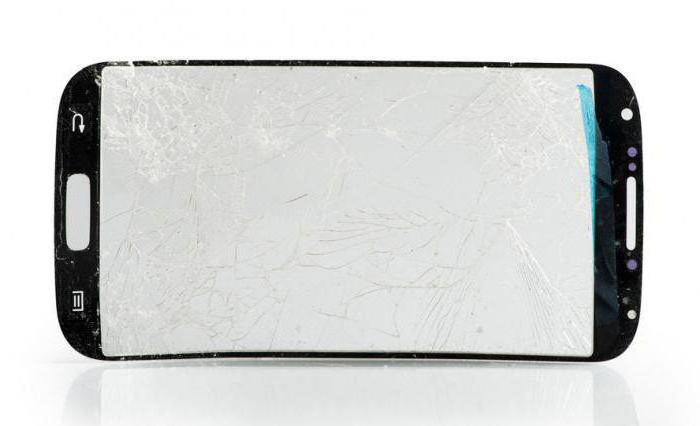
Fyzické poškození senzoru
Před využitím služeb specializovaných servisních středisek by nejlepší možností bylo provést předběžnou diagnostiku poškození. S největší pravděpodobností po diagnostickém testu problém nezmizí, ale to umožní identifikovat nefunkční oblasti obrazovky. Chcete-li získat přístup k nástrojům, budete muset zadat konkrétní kód USSD. Tento kód je pro každý telefon jiný.
V režimu TSP Dot se mohou po stisknutí dotykové obrazovky mobilního telefonu objevit malé tečky. Díky speciální funkčnosti je možné určit nejvíce poškozenou část dotykového displeje. Dalším důvodem poruchy může být pád zařízení. V této situaci se kabel digitizéru uvolní a dotyková obrazovka nereaguje. Ve většině případů je problém vyřešen poměrně rychle: pokud lehce zaklepete na každý roh obrazovky, můžete problém vyřešit tímto způsobem.
Jiné příčiny selhání snímače
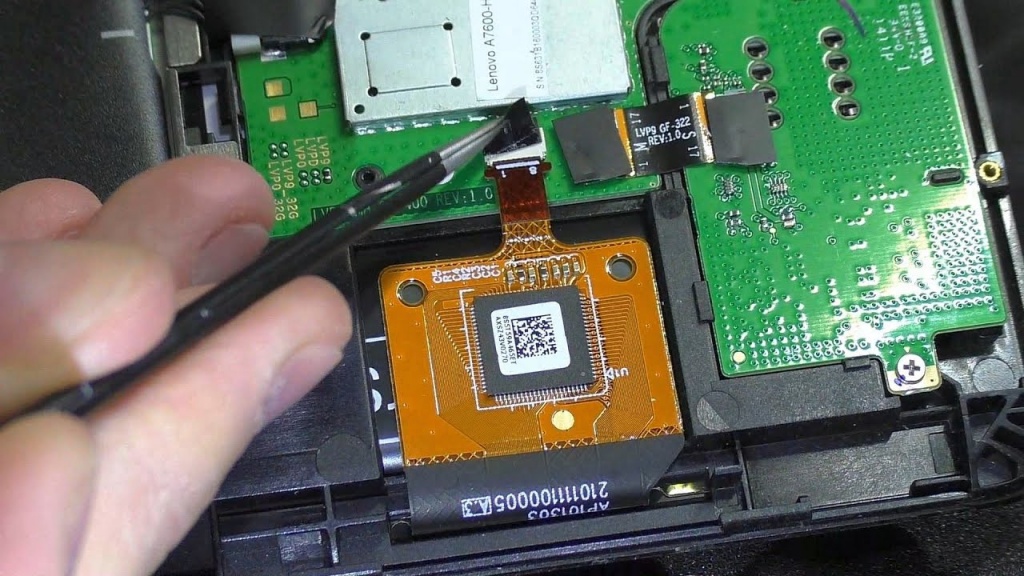
Pokud je polovina dotykové obrazovky nefunkční, může být příčinou poruchy částečné oddělení kontaktů dotykové obrazovky a nesprávný přenos signálu. V této situaci budete muset telefon pečlivě rozebrat a vyhodnotit kontakty dotykové obrazovky. Tento postup by měl být prováděn se zvláštní opatrností, protože základ zařízení má mnoho malých částí.
Pokud některé části selžou, může dojít ke ztrátě funkčnosti dotykové obrazovky. Významnou roli může hrát podchlazení nebo přehřátí přístroje. Nejnovější poruchy jsou vyřešeny obnovením normálních teplotních podmínek. Opravu senzoru je nejčastěji nutné provést, když se do telefonu dostane nečistota nebo vlhkost. Po vyčištění kontaktů byste měli telefon pečlivě sestavit a zkontrolovat funkčnost obrazovky.
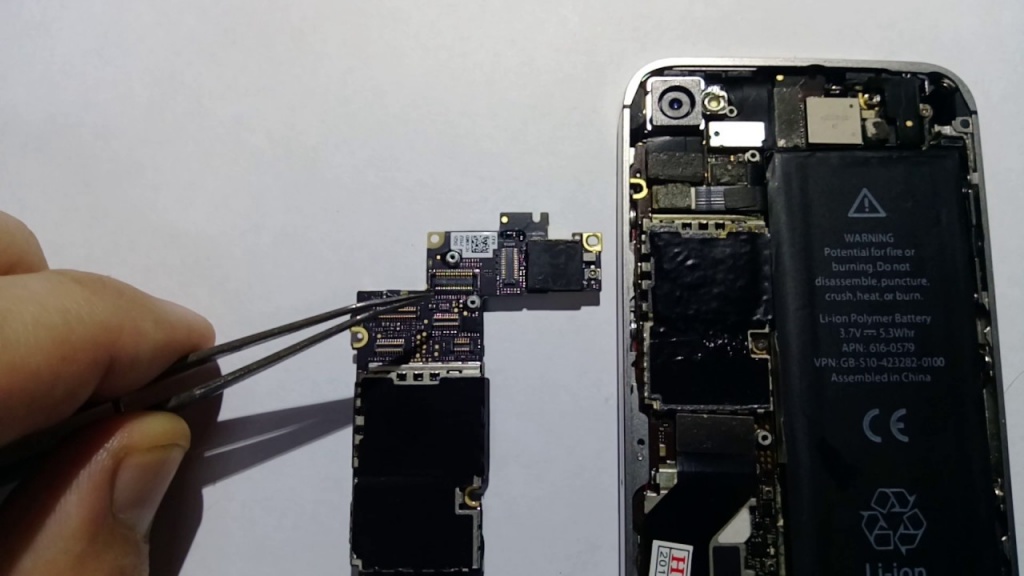
Při provádění oprav dotykové obrazovky sami, budete muset přísně dodržovat určitý algoritmus akcí. V tomto případě se člověk neobejde bez použití speciálního vybavení a vysoce kvalitních materiálů. Zejména budete muset zakoupit různé náhradní díly pro váš smartphone, včetně modulárních displejů.