Jak skenovat dokumenty pomocí smartphonu / Skillbox Media
Řekneme vám, jak naskenovat dokument pomocí zařízení iPhone, iPad nebo Android. Ukážeme příklad vestavěných aplikací a aplikací třetích stran.

Foto: Imgorthand/Getty Images

Editor a ilustrátor. Vyzkoušel jsem několik desítek profesí – od testera po modelku, ale zjistil jsem, že pracuji na dálku. Studuje Skillbox a nové poznatky sdílí ve svých textech.
Naskenované kopie dokumentů lze pořizovat nejen pomocí skeneru, ale také pomocí chytrých telefonů a tabletů. Zařízení Android a iOS pro to mají vestavěné aplikace.
V tomto článku Skillbox Media vám řekneme:
- jak skenovat do iPhone a iPad pomocí aplikace Poznámky;
- jak skenovat na zařízení Android pomocí Disku Google;
- Jaké další aplikace pro skenování existují?
Jak skenovat dokumenty na iPhone a iPad
K tomu je třeba použít aplikaci Poznámky. Je předinstalovaný na všech chytrých telefonech a tabletech Apple a funkce skenování v aplikaci je dostupná na zařízeních s iOS verze 11 a vyšší. Algoritmus akcí pro iPhone a iPad je stejný.
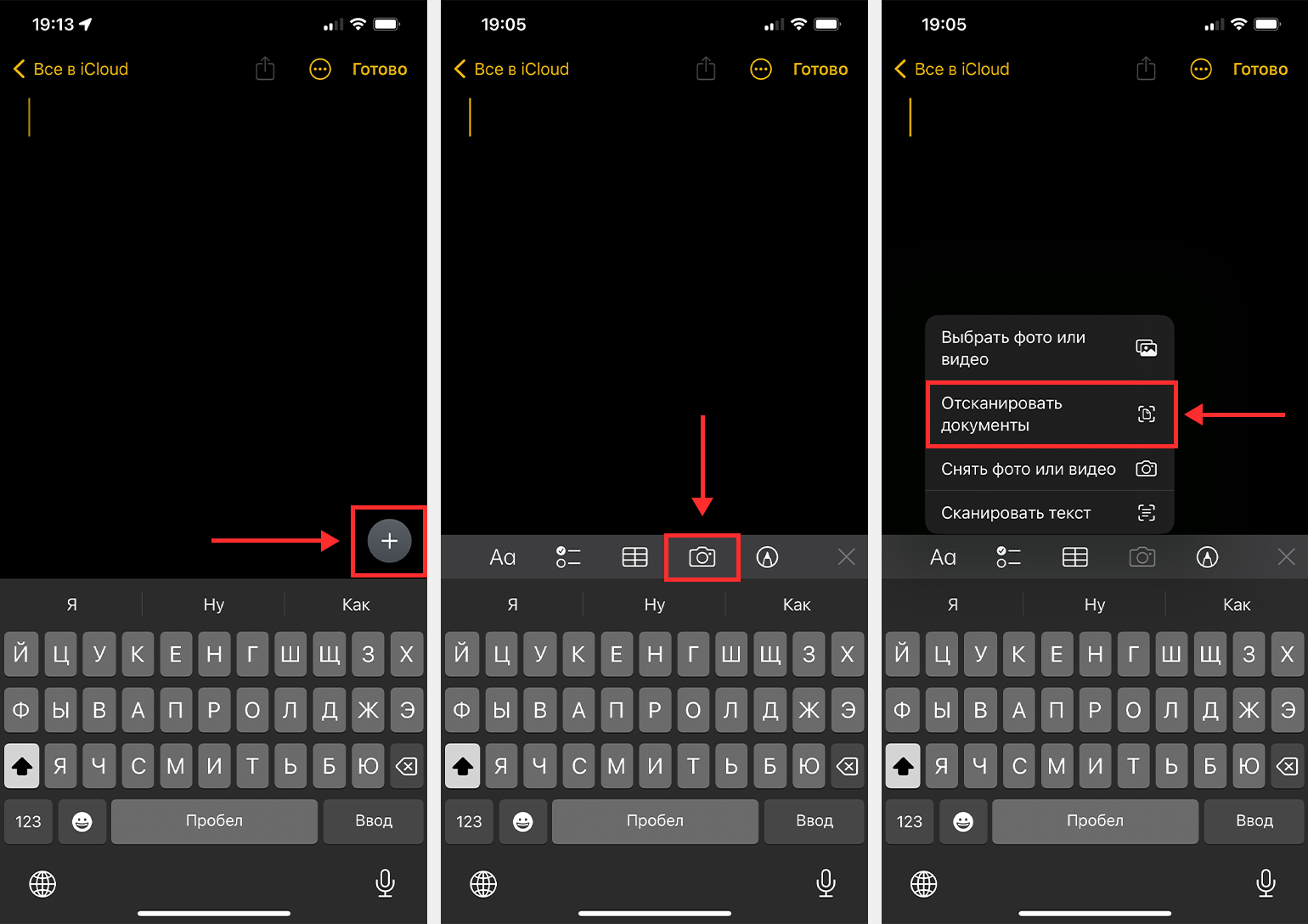
Otevřete aplikaci a vytvořte novou poznámku. Můžete také vybrat jednu ze starých poznámek.
Klikněte na ikonu fotoaparátu v dolní části obrazovky a v nabídce, která se zobrazí, vyberte „Skenovat dokumenty“. Pokud je panel ve spodní části obrazovky s tlačítky ikon skrytý, klikněte na tlačítko „+“.
Pokud jste otevřeli jednu ze svých starých poznámek, můžete z nabídky vybrat také Skenovat. Otevírá se kliknutím na tři tečky v pravém horním rohu obrazovky.
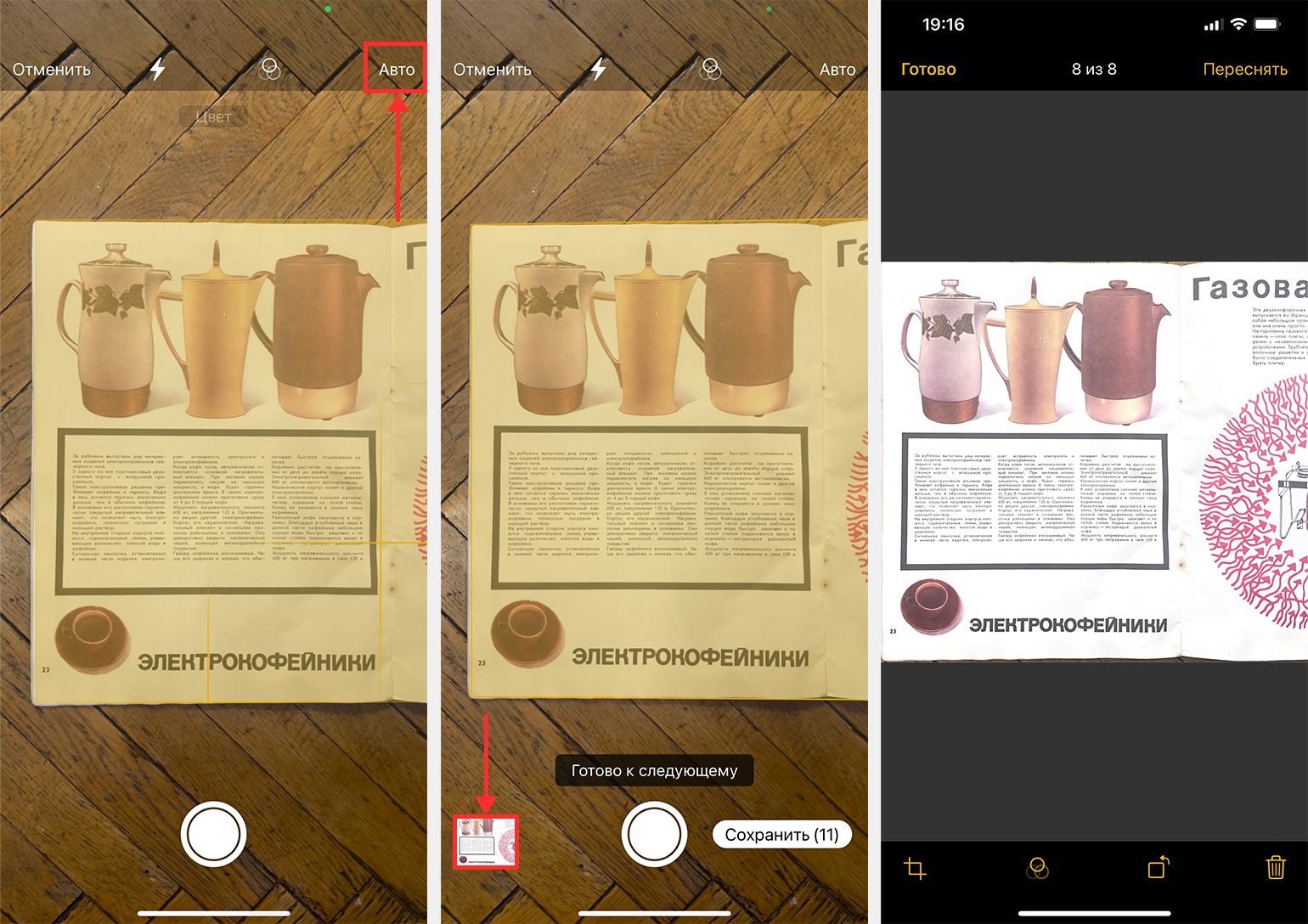
Fotoaparát je zapnutý – můžete již skenovat. V pravém horním rohu je nápis „Auto“. To znamená, že fotoaparát chytrého telefonu automaticky pořídí fotografii, jakmile ji namíříte na dokument. Kamera bude pokračovat v nahrávání, dokud dokument neodstraníte. Ze série obrázků si pak můžete vybrat ten nejpovedenější.
Chcete-li odebrat automatický režim, klikněte na „Auto“ – objeví se nápis „Manual“. Nyní budete muset stisknout tlačítko fotografování sami.
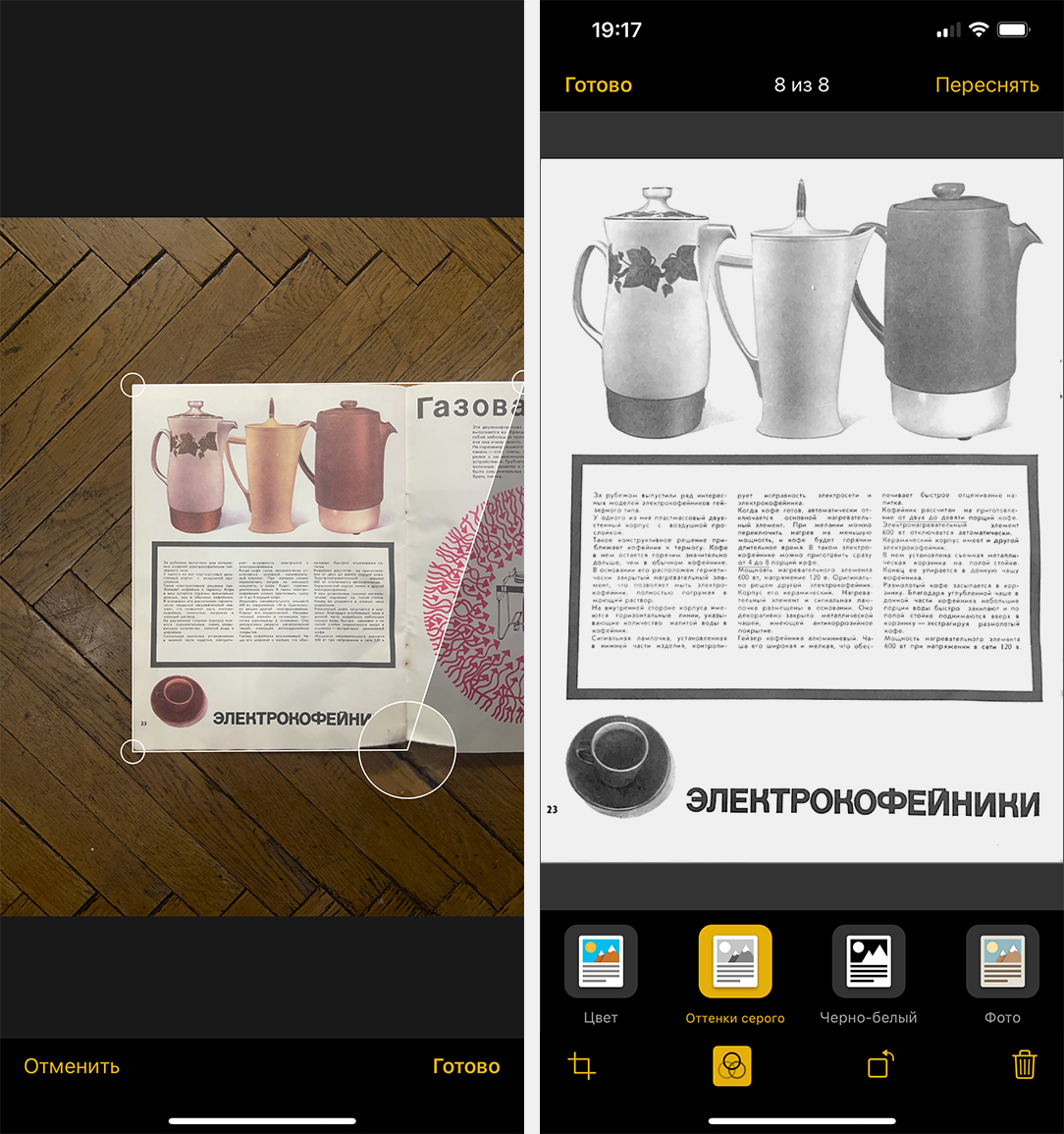
Upravte naskenovaný dokument. V aplikaci jsou k dispozici následující nástroje (uvedené zleva doprava): oříznutí, korekce barev, otočení a mazání.
Oříznutí umožňuje odstranit ze skenu vše nepotřebné a narovnat okraje a korekce barev umožňuje vytvořit naskenovanou kopii černobíle.
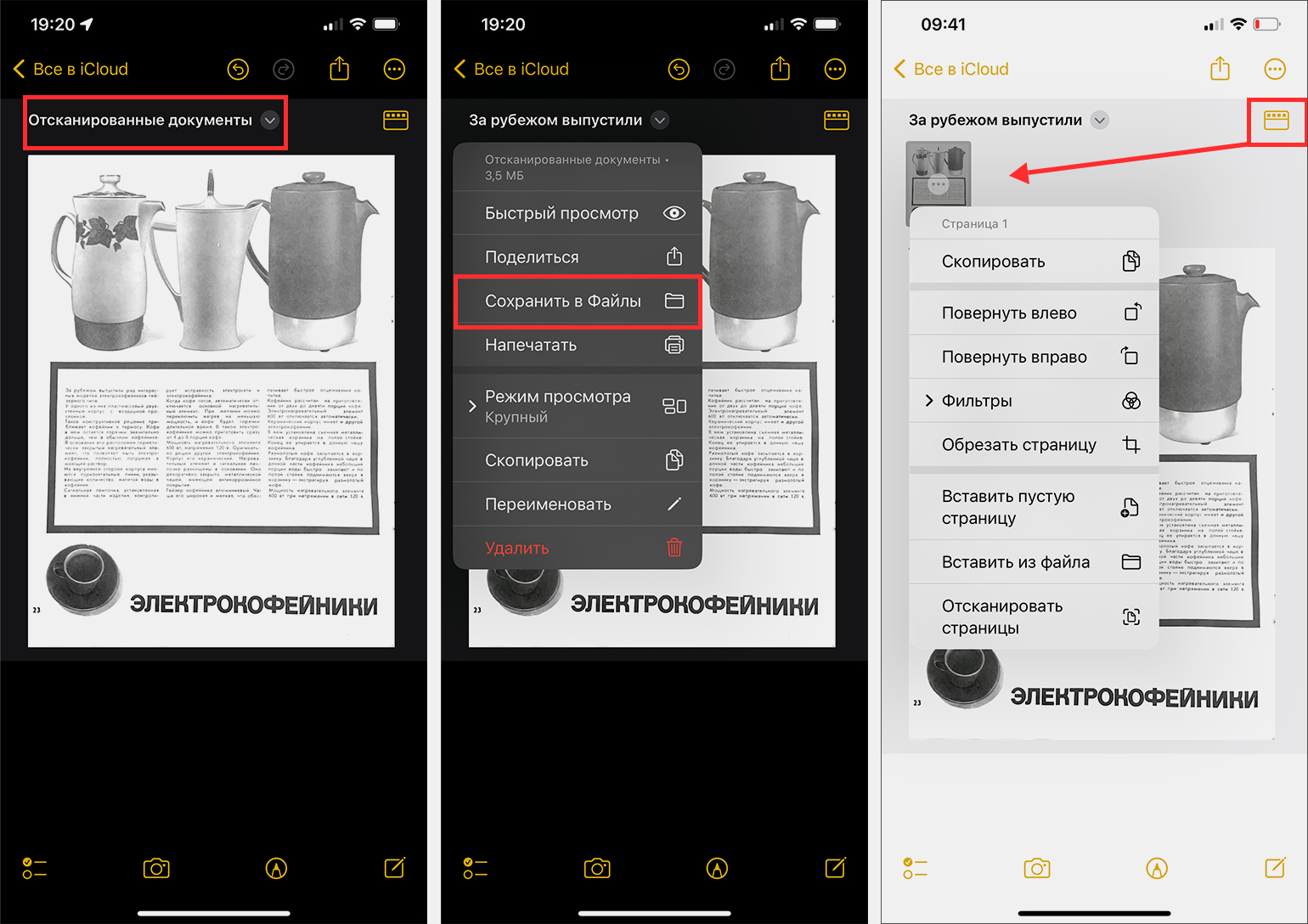
Po dokončení úprav klikněte na „Hotovo“. Nyní můžete pokračovat ve skenování dalších dokumentů nebo uložit výsledek. Uložený dokument se objeví v poznámce ve formátu PDF a automaticky se k němu vytvoří titulek.
Chcete-li sdílet naskenovaný dokument nebo jej uložit do složky „Files“, klikněte na název souboru.
Mohu se vrátit k úpravám dokumentu? Může. Chcete-li to provést, klikněte na obdélník se čtyřmi tečkami v pravém horním rohu naskenované kopie. Zobrazí se ikona dokumentu se třemi tečkami. Kliknutím na ikonu se zobrazí nabídka, která vám umožní vrátit se k úpravám dokumentu.
Jak skenovat dokumenty pomocí telefonu nebo tabletu Android
K tomu potřebujete aplikaci Disk Google. Obvykle se dodává předinstalovaný, ale pokud jej nemáte, stáhněte si jej z obchodu s aplikacemi Google Play.
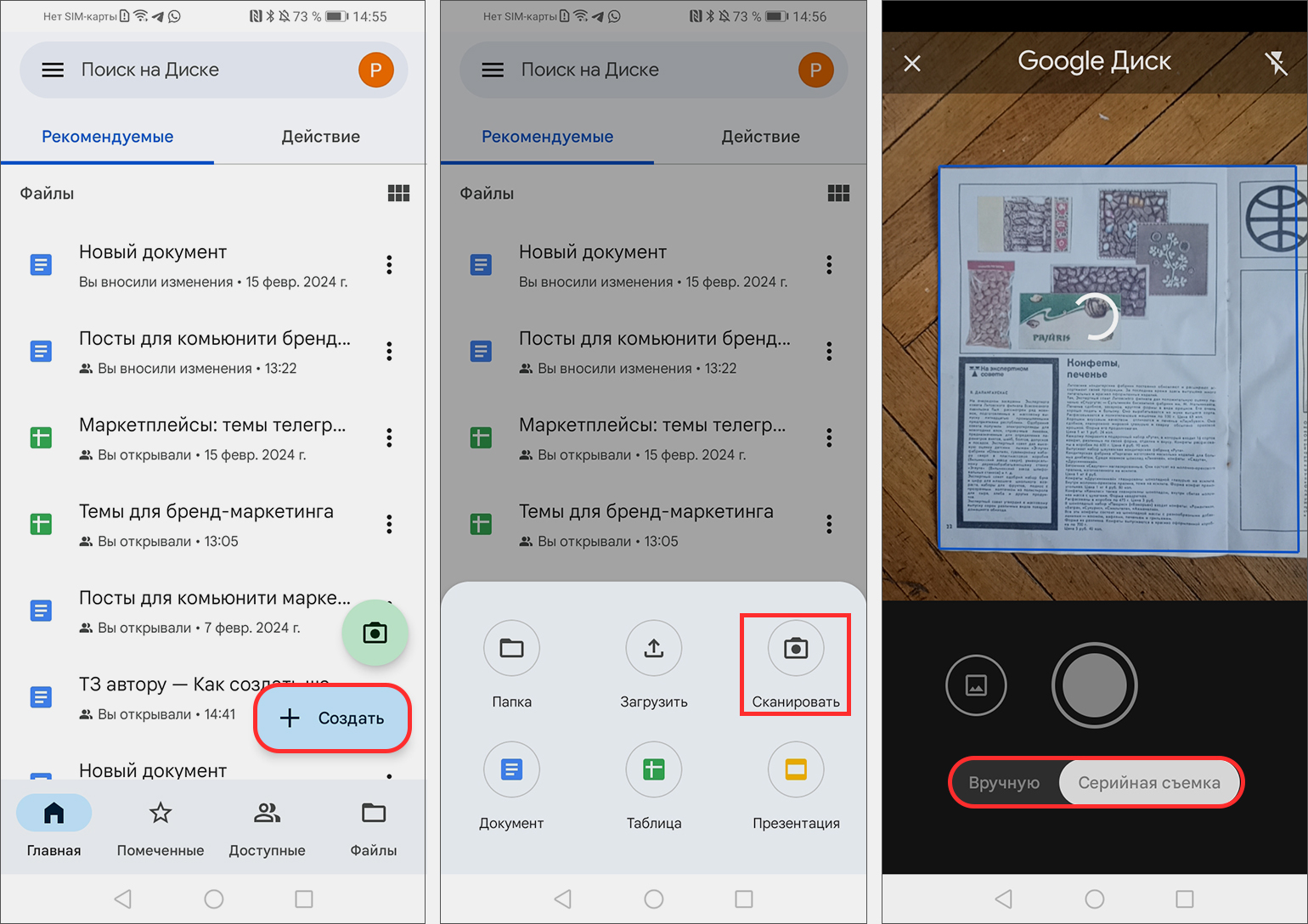
Otevřete aplikaci Disk Google. Pokud nejste přihlášeni, přihlaste se pomocí své e-mailové adresy Google. V dolní části obrazovky klikněte na tlačítko „Vytvořit“ a z nabídky, která se otevře, vyberte „Skenovat“. V této fázi může aplikace, pokud s ní pracujete poprvé, požádat o přístup ke kameře – musíte jí dát.
Kamera se otevře. Pod tlačítkem fotografování je přepínač režimu fotografování. V manuálním režimu budete muset stisknout tlačítko fotografování sami, abyste mohli pořídit fotografii. V režimu Continuous Shooting fotoaparát sám rozpozná dokument a automaticky pořídí fotografii.
Naskenujte dokumenty. Můžete skenovat více stránek – pro přidání nové klikněte na ikonu „+“ pod aktuální fotografií. Každou stránku lze upravovat pomocí nástrojů ve spodní části obrazovky:
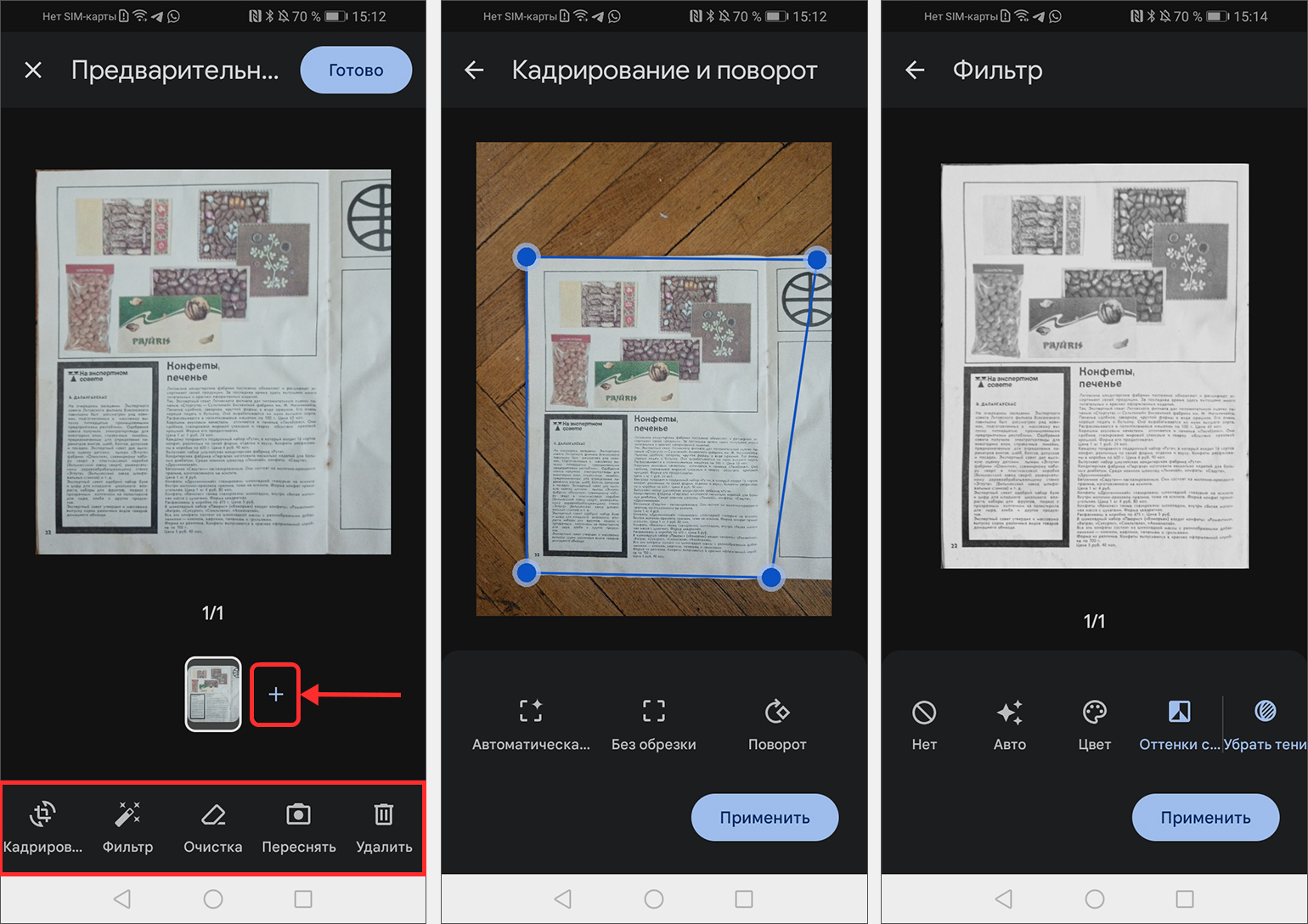
- ořezávání a střídání;
- filtr – výsledek skenování můžete udělat černobíle a také odstranit stíny, například pokud byl list pomačkaný;
- čištění – kartáč k odstranění skvrn, otisků prstů a jiných nečistot;
- přestřelit;
- odstranit.
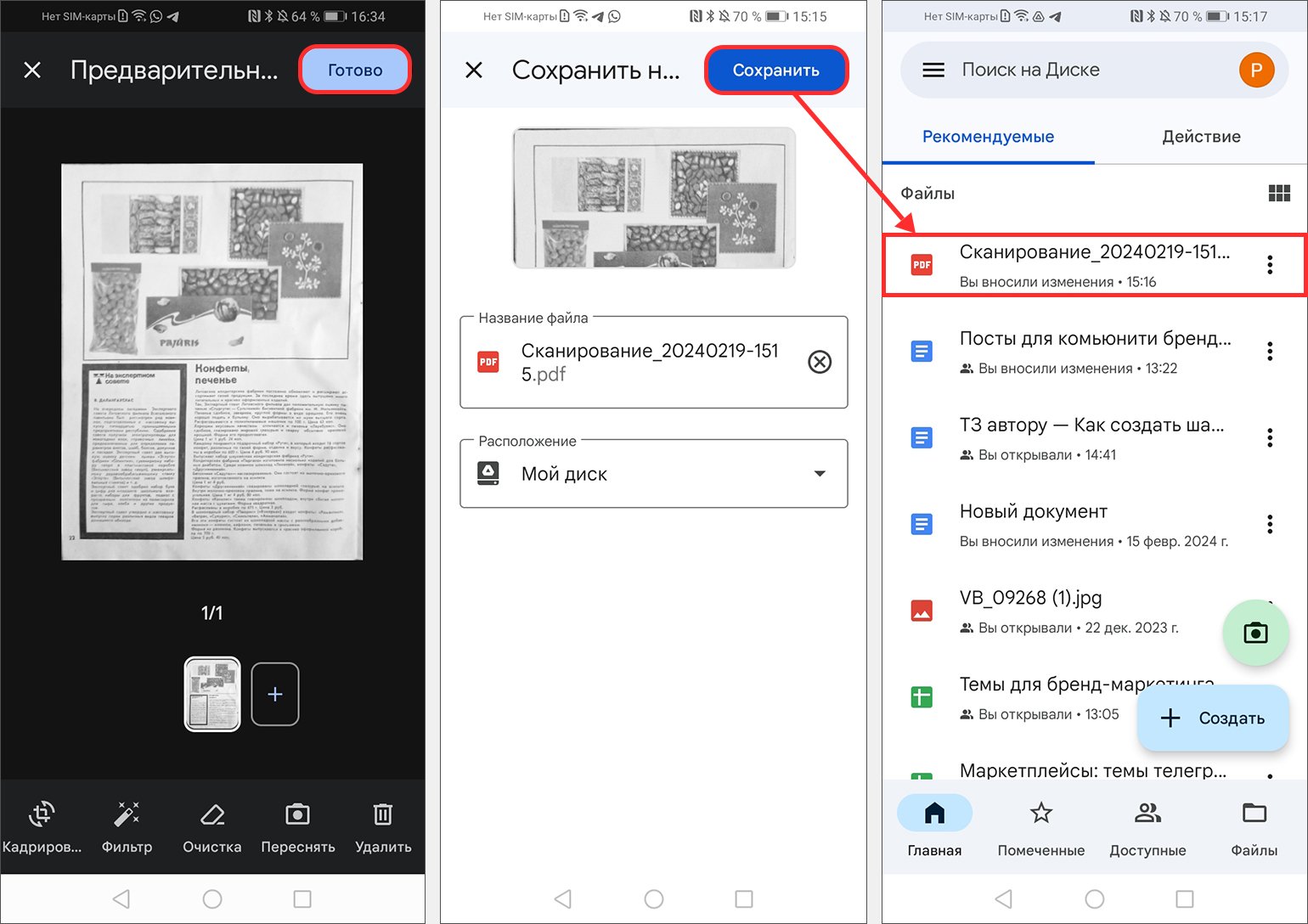
Klikněte na „Hotovo“. Zadejte název souboru, vyberte složku na disku, kam chcete uložit naskenovanou kopii, a klikněte na „Uložit“. Naskenovaná kopie dokumentu bude uložena ve formátu PDF.
Jaké další aplikace existují pro skenování dokumentů na mobilních zařízeních?
Existuje mnoho aplikací pro skenování dokumentů na mobilních zařízeních. Bezplatnou možností, vhodnou pro zařízení Apple i Android, je skener dokumentů v aplikaci Yandex.
Jak používat aplikaci Yandex? Nainstalujte si do zařízení aplikaci Yandex – with Alice z App Store pro iOS nebo Google Play pro Android. Otevřete aplikaci a klikněte na tlačítko „Smart Camera“ na vyhledávacím panelu. Posuňte panel nástrojů v dolní části obrazovky doprava a vyberte Skener.
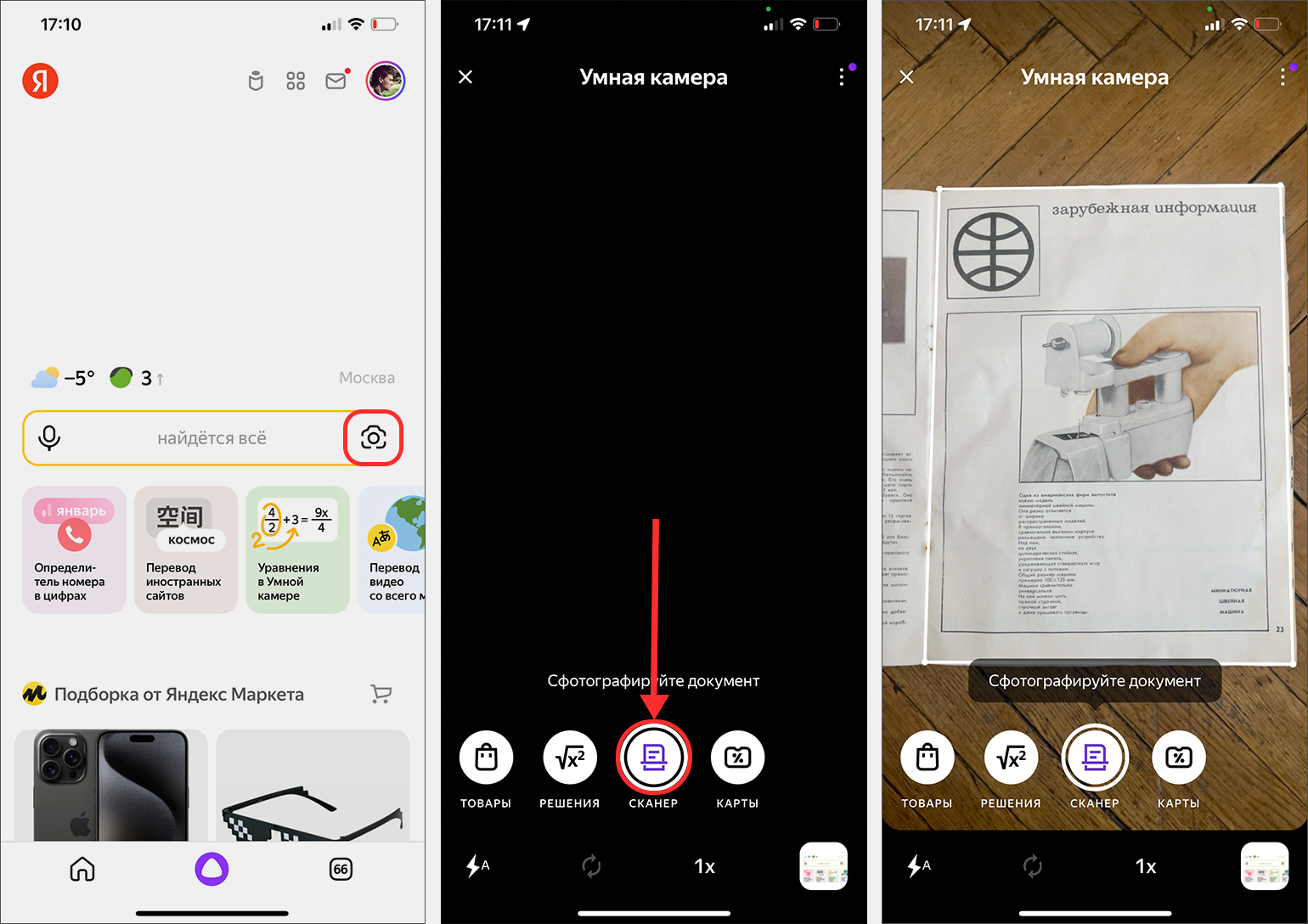
Namiřte skener na dokument nebo vyberte obrázek, který chcete naskenovat, z galerie. Pořiďte požadované fotografie a upravte je: Můžete oříznout fotografie a změnit nastavení barev.
Aplikace má tři typy nastavení barev. „Originál“ – fotografie zůstane bez zpracování. „Skenovat“ je barevný obrázek se zvýšeným kontrastem. „Černobílý“ je monochromatický obrázek, ze kterého jsou odstraněny všechny stíny.
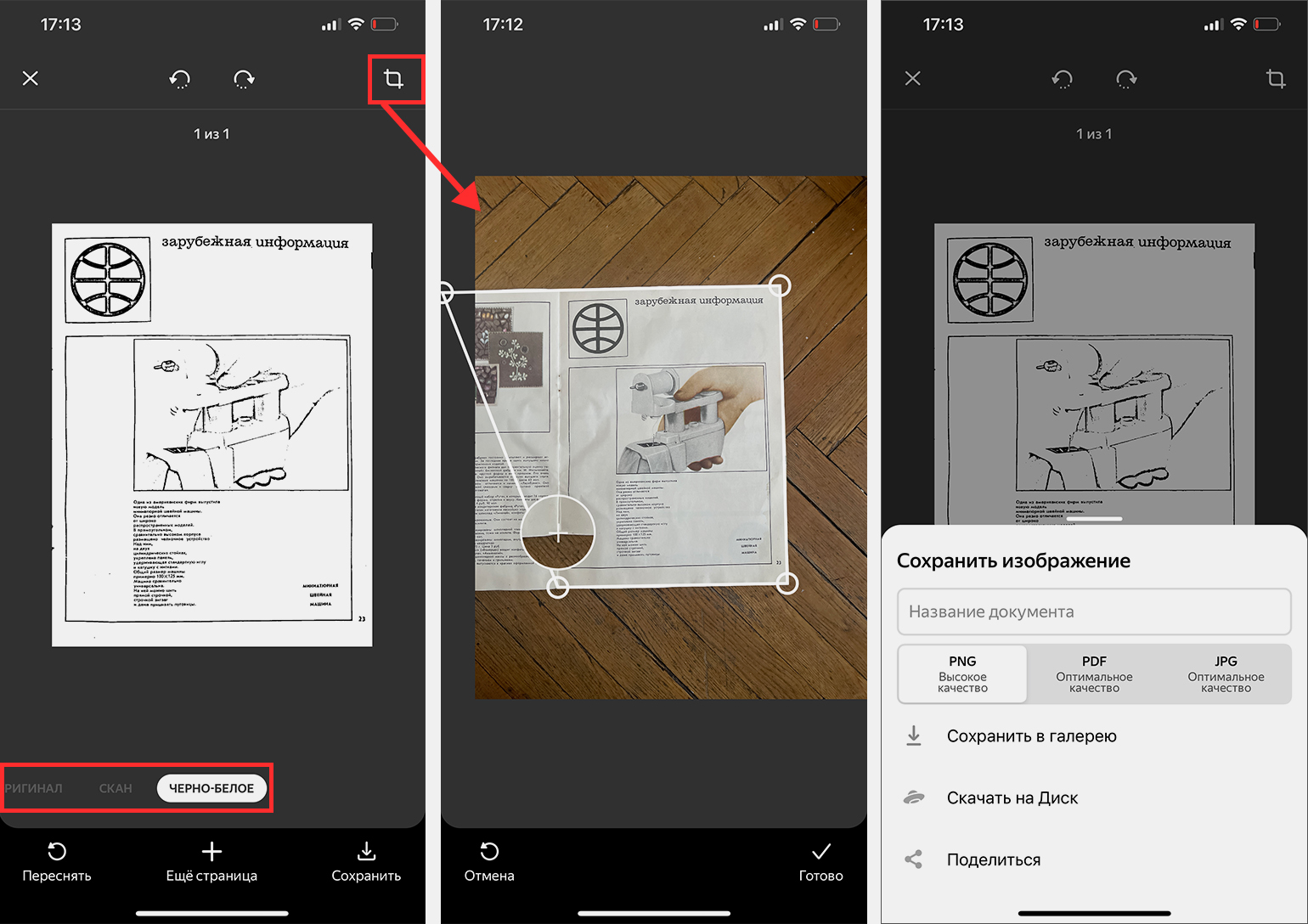
Naskenovanou kopii dokumentu můžete uložit ve třech formátech: PNG, PDF a JPEG. PDF lze stáhnout na disk Yandex a PNG a JPEG lze uložit do galerie zařízení. Dokumenty v jakémkoli formátu lze okamžitě odeslat příjemci bez ukládání.
Existují i placené aplikace pro skenování dokumentů – například Top Scanner a SwiftScan. Takové aplikace mají více možností pro práci s dokumenty – umožňují například převádět obrázky na text a PDF dokumenty v nich lze upravovat a podepisovat. Takové aplikace mají obvykle také bezplatné verze, ale jejich funkčnost je omezená.
Jak se dozvědět více o dokumentových nástrojích
- Pokud pracujete v Excelu nebo v Tabulkách Google, prohlédněte si naši sbírku článků o nástrojích v Excelu. Z ní se dozvíte například, jak pracovat se vzorci a funkcemi.
- Skillbox Media má navíc pokyny pro práci s hlavními službami Google. Mluvili jsme o vytváření tabulek v Google Sheets, vytváření prezentací v Google Slides a o tom, jak pracovat v Google Docs.
Další materiály Skillbox Media pro ty, kdo se zabývají digitálními technologiemi
- Miro online tabule: řekneme vám, jak ji používat v různých oblastech a zda vám stačí bezplatná verze
- Jak používat reakce v Telegramu: podrobný průvodce se snímky obrazovky
- Jak pořídit snímek obrazovky na počítači a notebooku se systémem Windows: 4 metody a pokyny krok za krokem
- Jak stahovat videa z libovolného webu: 13 snadných způsobů
- Jak stahovat videa z YouTube do počítače nebo telefonu: pokyny krok za krokem se snímky obrazovky
Většina tiskáren je v Xubuntu automaticky podporována. Aplikace tiskárny Umožňuje přidávat tiskárny a měnit jejich nastavení. Lze jej také použít ke sdílení tiskárny s ostatními počítači v síti, deaktivaci tiskárny nebo její opětovné aktivaci.
Místní tisk
Místní tiskárna je tiskárna, která je přímo připojena k počítači (na rozdíl od síťové tiskárny, o které se hovoří v části Síťový tisk). Chcete-li přidat novou místní tiskárnu, připojte ji k počítači a zapněte ji. Většina tiskáren je automaticky detekována a nakonfigurována. Po detekci by se v oznamovací oblasti měla zobrazit ikona tiskárny a zobrazí se vyskakovací zpráva. Tiskárna je připravena k tisku.Pokud tiskárna není rozpoznána, postupujte takto:
- Zjistěte model své tiskárny
- Ujistěte se, že je tiskárna zapnutá.
- Jít do
 →
→  Nastavení → Tiskárny
 - V nabídce vyberte Server → Nový → Tiskárna
- Tiskárna by měla být automaticky detekována a zobrazena v okně. Zařízení
- Vyberte tiskárnu a klikněte na další
- Počítač vyhledá a nainstaluje ovladače pro vaši tiskárnu.
- Můžete zadat popis a umístění tiskárny.
- Klepněte na tlačítko platit
- V tomto okamžiku by měla být tiskárna správně nastavena a budete vyzváni k vytištění zkušební stránky.
- Pokud kliknete Vytiskněte zkušební stránku , vytiskne se zkušební stránka, která ověří, zda byla tisková úloha úspěšná. Můžete také kliknout na zrušit V každém případě je tiskárna připravena k tisku.
- Pokud stále máte problémy s tiskem, zkuste použít webové rozhraní CUPS. Přístup k němu je možný na adrese http://localhost:631/.
 Nastavení → Tiskárny
Pokud se vaše tiskárna nerozpozná automaticky, zkuste ručně vybrat port a ovladač tiskárny. Některé tiskárny vyžadují další konfiguraci. Vyhledejte svou tiskárnu v databázi OpenPrinting nebo na wiki stránce podpory tiskáren Ubuntu.
Síťový tisk
Systém Xubuntu můžete také nakonfigurovat tak, aby odesílal tiskové úlohy na vzdálený tiskový server. Vzdálené tiskárny mohou být umístěny kdekoli v síti. Konfigurace vzdálené tiskárny:
- Zjistěte model své tiskárny
- Ujistěte se, že je tiskárna zapnutá.
- Jít do → Nastavení → Tiskárny
- V nabídce vyberte Server → Nový → Tiskárna
- vybrat Síťová tiskárna v okně Zařízení
- Pokud je tiskárna přímo připojena k počítači se systémem Windows v síti, vyberte Tiskárna ve Windows přes SAMBUV opačném případě vyberte protokol, který se používá ke komunikaci s tiskárnou.
- Zadejte informace o síťové tiskárně a klikněte na další
- Vyberte výrobce tiskárny a klikněte na další
- Vyberte model a ovladač a poté klikněte na další
- V příslušných polích můžete zadat popis a informace o umístění tiskárny.
- Klepněte na tlačítko platit
- V tomto okamžiku je tiskárna již nastavená a budete vyzváni k vytištění zkušební stránky. Klikněte na zrušit nebo Vytiskněte zkušební stránku dle vašeho výběru
Pokud neznáte protokol nebo další podrobnosti o vaší tiskárně, obraťte se na správce sítě.
Pokud nemáte síťovou tiskárnu, ale chcete ji sdílet s počítači v síti, klikněte v dialogovém okně na Server → Možnosti. tiskárny, otmette bod Publikovat sdílené tiskárny připojené k tomuto systémua poté stiskněte OK Ostatní počítače s verzí Xubuntu novější než 13.04 automaticky detekují sdílené tiskárny. Na počítačích s verzí Xubuntu starší než 13.10 nebo jinými systémy Linux/Ubuntu může být nutné povolit nastavení, které umožní zobrazení sdílených tiskáren.
Skenování
Mnoho skenerů je automaticky podporováno systémem Xubuntu a jejich instalace a používání by měly být snadné. Tato část vám ukáže, jak skener používat a co dělat, pokud jej Xubuntu nerozpozná.
Funguje můj skener v Xubuntu?
Existují tři způsoby, jak zjistit, zda váš skener bude v Xubuntu fungovat:
- Prostě ho zapojte a vyzkoušejte! Pokud se jedná o nový USB skener, pravděpodobně začne fungovat.
- Seznam podporovaných skenerů pro Xubuntu naleznete zde.
- Podívejte se na seznam podporovaných skenerů z projektu SANE. ROZUMNÝ — je software používaný k podpoře většiny skenerů v Xubuntu.
Pomocí skeneru

- Vložte dokument do skeneru
- vybrat → Grafika → Jednoduché skenování
- Klikněte na šipku napravo od tlačítka Skenovat a vyberte typ zdrojového dokumentu: text nebo fotografie
- lis Skenovat zahájit skenování
Počítač zobrazuje zprávu „Není k dispozici žádný skener“
Existují dva důvody, proč se vám tato zpráva může zobrazit:
- Váš skener není v Xubuntu podporován. Například většina skenerů s paralelním portem a multifunkčních zařízení Lexmark (tiskárna/skener/fax) není podporována.
- Ovladač pro váš skener nebyl stažen automaticky.
Skener by se vám mohl podařit zprovoznit instalací ovladače nebo změnou některých konfiguračních souborů. Požádejte o radu na fóru Ubuntu nebo na AskUbuntu.
Některé skenery mohou pro fungování vyžadovat připojení až po spuštění počítače.
Ruční instalace skeneru
Existují skenery, jejichž ovladače z projektu SANE neposkytují plnou funkčnost. V některých případech je lze použít, ale ne všechny funkce skeneru budou fungovat.

- Nainstalujte balíček libsane-extras
- Běh podložka pod myš pkexec /etc/sane.d/dll.conf na příkazovém řádku otevřete soubor ovladače SANE pro úpravy
- Aktivujte příslušný ovladač pro váš skener odstraněním symbolu # před názvem ovladače. Možná budete muset vyhledat na internetu, abyste zjistili, který ovladač je vhodný.
- Uložte soubor a otevřete ho Jednoduché skenování Pokud vše proběhlo dobře, měl by váš skener nyní fungovat.
 |  | |
| Kapitola 7. Připojení k internetu a lokálním sítím |  | Kapitola 9. Správa nainstalovaných aplikací |