Jak připojit Bluetooth sluchátka ve Windows 11? Pokyny pro notebooky a počítače

V tomto článku najdete všechny potřebné informace o připojení Bluetooth sluchátek k notebooku nebo počítači s Windows 11. A v případě potřeby se můžete zeptat v komentářích a získat rychlou odpověď. Článek se bude zabývat připojením absolutně jakýchkoli Bluetooth sluchátek (běžných i TWS) a pomocí těchto pokynů můžete snadno připojit Bluetooth reproduktor (i když v budoucnu plánuji napsat na toto téma samostatný článek).
Ve Windows 11 funguje Bluetooth velmi dobře. Ovladač pro adaptér se nainstaloval automaticky, všechna sluchátka, která jsem připojil, se připojila bez jakýchkoli problémů. Samozřejmě mohu předpokládat, že na zastaralých noteboocích nebo počítačích se zastaralými Bluetooth adaptéry se mohou vyskytnout určité problémy (nejčastěji kvůli chybějícímu funkčnímu ovladači), ale o tom vám povím v samostatném článku. Zkoušel jsem připojit běžná sluchátka od JBL, AirPods (samostatný návod zde), TWS sluchátka od Xiaomi a několik dalších levných čínských modelů – nebyly žádné problémy.
Po spárování s notebookem se sluchátka automaticky připojí k Windows 11 a zvuk z reproduktorů notebooku (v mém případě) půjde do sluchátek. To je velmi pohodlné. Stejným způsobem, po vypnutí sluchátek, nebo když je schováme do nabíjecího pouzdra, se zvuk začne přehrávat z reproduktorů notebooku nebo reproduktorů počítače. Také pokud vaše bezdrátová sluchátka mají mikrofon, budou fungovat i ve Windows 11. Také vám povím o nastavení zařízení pro zvukový vstup a výstup.
Připojení bezdrátových sluchátek k systému Windows 11
Pokud máte ne příliš starý notebook nebo Bluetooth adaptér, můžete snadno připojit sluchátka pomocí níže uvedených pokynů. Mám na mysli, že pokud váš počítač fyzicky nemá Bluetooth (zejména pokud se jedná o běžný počítač, více informací zde), nebo není nakonfigurován (nejsou nainstalovány ovladače), pak Bluetooth nebude fungovat a nebudete moci připojit sluchátka. O možných problémech se zmíním na konci tohoto článku.
- Nejprve otevřete nastavení Bluetooth v systému Windows 11. Chcete-li to provést, otevřete buď Nastavení a přejděte do sekce „Bluetooth a zařízení“, nebo otevřete panel rychlého přístupu, klikněte pravým tlačítkem myši na tlačítko Bluetooth a vyberte „Přejít do nastavení“.

- Na kartě „Bluetooth a zařízení“ se zobrazí několik připojených zařízení (pokud existují), tlačítko pro zapnutí a vypnutí Bluetooth, rozšířený seznam připojených zařízení atd. Zapněte Bluetooth (pokud je vypnutý) a klikněte na tlačítko „Přidat zařízení“.
 V dalším okně klikněte na „Bluetooth“.
  Otevře se okno, ve kterém se spustí vyhledávání dostupných zařízení Bluetooth.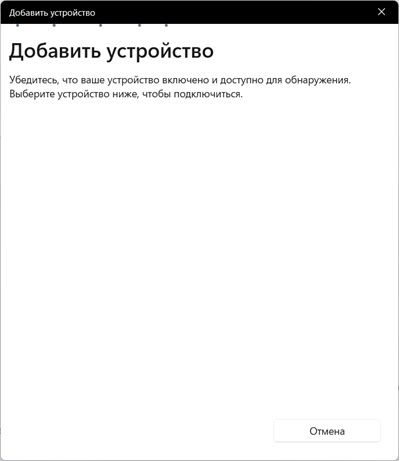
- V tomto okamžiku by vaše sluchátka měla být již zapnutá a co je nejdůležitější, Sluchátko musí být v režimu připojeníTo znamená, že musí být přístupná ostatním zařízením, aby systém Windows 11 mohl sluchátka rozpoznat a spárovat se s nimi. Sluchátka musí být odpojena od všech ostatních zařízeníVe většině případů, když jsou sluchátka v režimu připojení, indikátor na nich (v případě TWS obvykle na jednom ze sluchátek) aktivně bliká. Nejčastěji modře, bíle nebo červenomodře. Na stejných AirPods by měl blikat bílý indikátor na pouzdře.
 Jak aktivovat režim připojení na sluchátkách? Liší se to u různých modelů. Na klasických sluchátkách (na obrázku vpravo) je obvykle buď samostatné tlačítko (které je třeba stisknout a podržet), nebo k tomu slouží tlačítko napájení. Pokud jsou sluchátka TWS, kdy jsou pravé a levé sluchátko oddělené, stačí je buď jednoduše odpojit od všech zařízení a vypnout/zapnout a jsou připraveny ke spárování s počítačem, nebo vložit sluchátka do pouzdra a podržet tlačítko na pouzdře. Můžete také zkusit resetovat nastavení sluchátek. Více informací v tomto článku: jak resetovat a synchronizovat bezdrátová sluchátka mezi sebou.
 - Systém Windows 11 by měl naše Bluetooth sluchátka rozpoznat. Stačí na ně kliknout a proces připojení se spustí. Po úspěšném připojení se zobrazí zpráva, že zařízení je připraveno k použití. Klikněte na tlačítko „Hotovo“ a používejte sluchátka!
 Také okamžitě věnujte pozornost stavu sluchátek, který je uveden níže pod názvem. „Připojen hlas, hudba“ znamená, že Windows 11 může tato sluchátka používat jak pro přehrávání hudby, tak jako headset pro chatování v messengerech atd. To znamená, že mikrofon bude fungovat, ale zvuk bude v mono formátu. Pokud například vidíte pouze stav „Připojen hlas“, pak z nějakého důvodu systém nemůže do těchto sluchátek přehrávat čistý stereo zvuk. A naopak – pokud je zapnuto pouze „Hudba“, mikrofon nebude fungovat.

 V dalším okně klikněte na „Bluetooth“.
  Otevře se okno, ve kterém se spustí vyhledávání dostupných zařízení Bluetooth.
 Jak aktivovat režim připojení na sluchátkách? Liší se to u různých modelů. Na klasických sluchátkách (na obrázku vpravo) je obvykle buď samostatné tlačítko (které je třeba stisknout a podržet), nebo k tomu slouží tlačítko napájení. Pokud jsou sluchátka TWS, kdy jsou pravé a levé sluchátko oddělené, stačí je buď jednoduše odpojit od všech zařízení a vypnout/zapnout a jsou připraveny ke spárování s počítačem, nebo vložit sluchátka do pouzdra a podržet tlačítko na pouzdře. Můžete také zkusit resetovat nastavení sluchátek. Více informací v tomto článku: jak resetovat a synchronizovat bezdrátová sluchátka mezi sebou.
 Také okamžitě věnujte pozornost stavu sluchátek, který je uveden níže pod názvem. „Připojen hlas, hudba“ znamená, že Windows 11 může tato sluchátka používat jak pro přehrávání hudby, tak jako headset pro chatování v messengerech atd. To znamená, že mikrofon bude fungovat, ale zvuk bude v mono formátu. Pokud například vidíte pouze stav „Připojen hlas“, pak z nějakého důvodu systém nemůže do těchto sluchátek přehrávat čistý stereo zvuk. A naopak – pokud je zapnuto pouze „Hudba“, mikrofon nebude fungovat.
Jak odpojit nebo odstranit připojená Bluetooth sluchátka?
Připojená sluchátka se zobrazí v nastavení v sekci „Bluetooth a zařízení“.

Nebo v další sekci „Zobrazit další zařízení“ na kartě „Zvuk“ (pokud je systém správně identifikoval).

Tam systém zobrazí stav nabití bezdrátových sluchátek. Chcete-li sluchátka vypnout, jednoduše je vypněte (nebo je schovejte do pouzdra), nebo klikněte na nabídku (tři tečky) naproti sluchátkům v nastavení a vyberte vypnout. Ve stejné nabídce můžete sluchátka ve Windows 11 zcela odebrat, tedy přerušit párování.

Po jejich smazání je budete muset znovu připojit. Dle výše uvedených pokynů.
Nastavení zvukového výstupu Bluetooth sluchátek
Tato nastavení pravděpodobně nebudete potřebovat, protože Windows 11 dokonale chápe, že jste připojili bezdrátová sluchátka a přesměruje přehrávání zvuku na ně. Pro jistotu vám ale ukážu, jak změnit zařízení pro vstup nebo výstup zvuku. To znamená, že sluchátka nastavíte jako výchozí zařízení pro přehrávání hudby a pro práci jako headset.
V sekci „Bluetooth a zařízení“ – „Zařízení“ je sekce „Zvuk“. Je tam sekce „Výstup“. V ní si můžeme vybrat zařízení, přes které bude počítač přehrávat zvuky a hudbu. Jak vidíte, mám vybraná sluchátka (je tam uveden název sluchátek).

Můžete tam také změnit hlasitost. Zkontrolujte také, zda je vypnuta možnost „Mono zvuk“.
Pokud se posunete dolů po této stránce, uvidíte nastavení zvukového vstupu. A tam jsem mimochodem z nějakého důvodu měl vybraný standardní mikrofon (který je vestavěný v notebooku) a ne mikrofon na připojených Bluetooth sluchátkách. To se ale dá snadno opravit výběrem možnosti „Sluchátka“ (tj. sluchátka) jako vstupního zvukového zařízení.
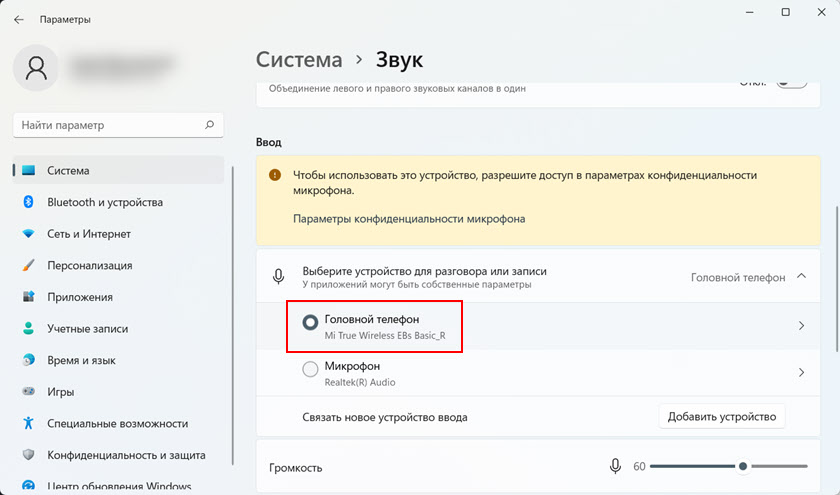
Pokud jste zvyklí upravovat nastavení zvuku a mikrofonu v nabídce, která byla k dispozici v předchozích verzích systému Windows, přejděte dolů po této stránce a klikněte na „Pokročilé možnosti zvuku“.

Otevře se staré okno nastavení zvuku, které bylo v desítce, osmičce a sedmičce.
Možné problémy a chyby
- Ve Windows 11 není tlačítko pro zapnutí Bluetooth. V sekci Bluetooth a zařízení není možnost tuto funkci povolit a na panelu rychlého přístupu není žádné tlačítko.
 S největší pravděpodobností buď váš počítač fyzicky nemá modul Bluetooth, je vypnutý, nebo není nakonfigurovaný (nejsou nainstalovány ovladače).
Ve Správci zařízení by měla být záložka „Bluetooth“ a tam by měl být samotný modul bez chyb a měl by být povolený (vedle ikony by neměla být šipka). Takto (samotný adaptér se může nazývat jinak): Už jsem vám řekl, co dělat, když Bluetooth nefunguje v systému Windows 11 na notebooku nebo počítači.
 - Při pokusu o přidání nového zařízení systém hlásí „Připojení se nepodařilo“.
 Nejprve zkontrolujte, zda je Bluetooth povoleno. Pečlivě si přečtěte výše uvedené pokyny. Pokud je vše povoleno, ale tato chyba se stále zobrazuje, zkuste aktualizovat nebo vrátit zpět ovladač adaptéru Bluetooth.
 - Windows 11 nenachází Bluetooth sluchátka. Probíhá vyhledávání zařízení, sluchátka jsou zapnutá, ale notebook je nevidí. Z mé zkušenosti mohu říci, že důvodem je obvykle to, že sluchátka nejsou v režimu připojení. O tom jsem podrobněji hovořil výše. Ujistěte se, že jsou sluchátka odpojena od ostatních zařízení a jsou v režimu připojení. Je také vhodné zkusit k tomuto počítači připojit nějaké jiné Bluetooth zařízení.
- Sluchátka jsou připojena, ale není slyšet žádný zvuk nebo mikrofon nefunguje. Ve většině případů lze toto vše vyřešit změnou nastavení vstupu a výstupu zvuku. O tom jsem psal podrobněji výše v článku. Stačí nastavit sluchátka jako vstupní/výstupní zvukové zařízení. Zkontrolujte také nastavení hlasitosti. Nebo se podívejte na článek žádný zvuk v Bluetooth sluchátkách (reproduktoru) ve Windows 11 a mikrofon nefunguje ve Windows 11 přes Bluetooth sluchátka.
 S největší pravděpodobností buď váš počítač fyzicky nemá modul Bluetooth, je vypnutý, nebo není nakonfigurovaný (nejsou nainstalovány ovladače).
  Už jsem vám řekl, co dělat, když Bluetooth nefunguje v systému Windows 11 na notebooku nebo počítači.
 Nejprve zkontrolujte, zda je Bluetooth povoleno. Pečlivě si přečtěte výše uvedené pokyny. Pokud je vše povoleno, ale tato chyba se stále zobrazuje, zkuste aktualizovat nebo vrátit zpět ovladač adaptéru Bluetooth.
Pokud máte nějaké problémy s připojením a nedokážete je vyřešit, prosím, popište vše podrobně v komentářích. Určitě se vám pokusím pomoci. Budu také vděčný za užitečné informace a nějaká funkční řešení k tomuto tématu.