Hledali jste Připojení datového kabelu – Stavba domu
Mnoho uživatelů preferuje kabelový internet, aby získali stabilní připojení. V tomto článku se dozvíte, co potřebujete pro připojení ke kabelovému internetu. Kromě toho poskytli užitečné a srozumitelné pokyny, jak nainstalovat a připojit internet k počítači pomocí kabelu.

- Jak nainstalovat a připojit kabelový internet v bytě
- Co potřebujete pro připojení ke kabelovému internetu: vybavení a nástroje
- Jak připojit kabelový internet pomocí routeru
- Jak se připojit k internetu přímo přes kabel
- Jak nastavit kabelový internet v bytě
- Nastavení připojení v závislosti na protokolu
- Nastavení sítě při připojení přes router
- Možné problémy a jejich řešení při připojení ke kabelovému internetu
- Závěr
Jak nainstalovat a připojit kabelový internet v bytě
Než se připojíte k internetu, doporučujeme vám porozumět tomu, jaké typy připojení existují. Všechny typy připojení k internetu lze rozdělit do dvou velkých skupin: kabelové a bezdrátové. Navzdory skutečnosti, že Wi-Fi je pohodlnější a umožňuje bezdrátově připojit více zařízení k internetu, typ drátového připojení má klíčové vlastnosti a výhody. Rychlost internetu po drátě dosahuje maximální hodnoty a ping je nižší než při připojení přes Wi-Fi. Navíc lze drát natáhnout na jakékoli místo v bytě, oblast pokrytí Wi-Fi je stále omezená.
Dále se podíváme na několik způsobů, jak se připojit ke kabelovému internetu, a také na to, co budete k připojení potřebovat.
Co potřebujete pro připojení ke kabelovému internetu: vybavení a nástroje
Předpokládejme, že jste si již přečetli naše doporučení pro výběr poskytovatele a tarifu a dokonce jste uzavřeli smlouvu o připojení domácího internetu. Veškerá potřebná zařízení nastavuje technik poskytovatele zpravidla v den připojení.
Jsme pro uživatelský komfort, proto doporučujeme využít služeb poskytovatele, navíc za práci s instalací routeru nemusíte nic platit. Ale vy, stejně jako každý jiný předplatitel, máte právo používat osobní router.
Pro ty, kteří si chtějí zřídit kabelový internet vlastními silami, jsme připravili seznam potřebných nástrojů a vybavení.
Každý, kdo se rozhodne pro připojení přes kabel, získá stabilní připojení a vyšší přenosové rychlosti signálu, protože. v tomto případě se používá optický kabel nebo kroucená dvoulinka. Optika má přitom značnou výhodu, protože poskytuje rychlost přenosu informací až 1 GB/s a vyšší.
K nastavení kabelového připojení budete potřebovat síťový kabel, router a vybavení se síťovou kartou (notebook nebo PC). Internetový kabel je obvykle součástí routeru. Mějte na paměti, že jeho délka nemusí stačit, pokud narazíte na takový problém, doporučujeme zakoupit jiný nebo se obrátit na servis, aby to prodloužili sami, protože k upnutí terminálu potřebujete speciální nástroje .
Jak připojit kabelový internet pomocí routeru
První metoda je jedna z nejběžnějších a docela jednoduchá. Pokud máte router s modulem Wi-Fi, můžete se k síti připojit bezdrátově i kabelově. Pro připojení k „externí“ síti poskytovatele je tedy potřeba port WAN, pro připojení zařízení místní sítě je potřeba jeden (obvykle několik) portů LAN. To zvládnete i bez speciálních znalostí.
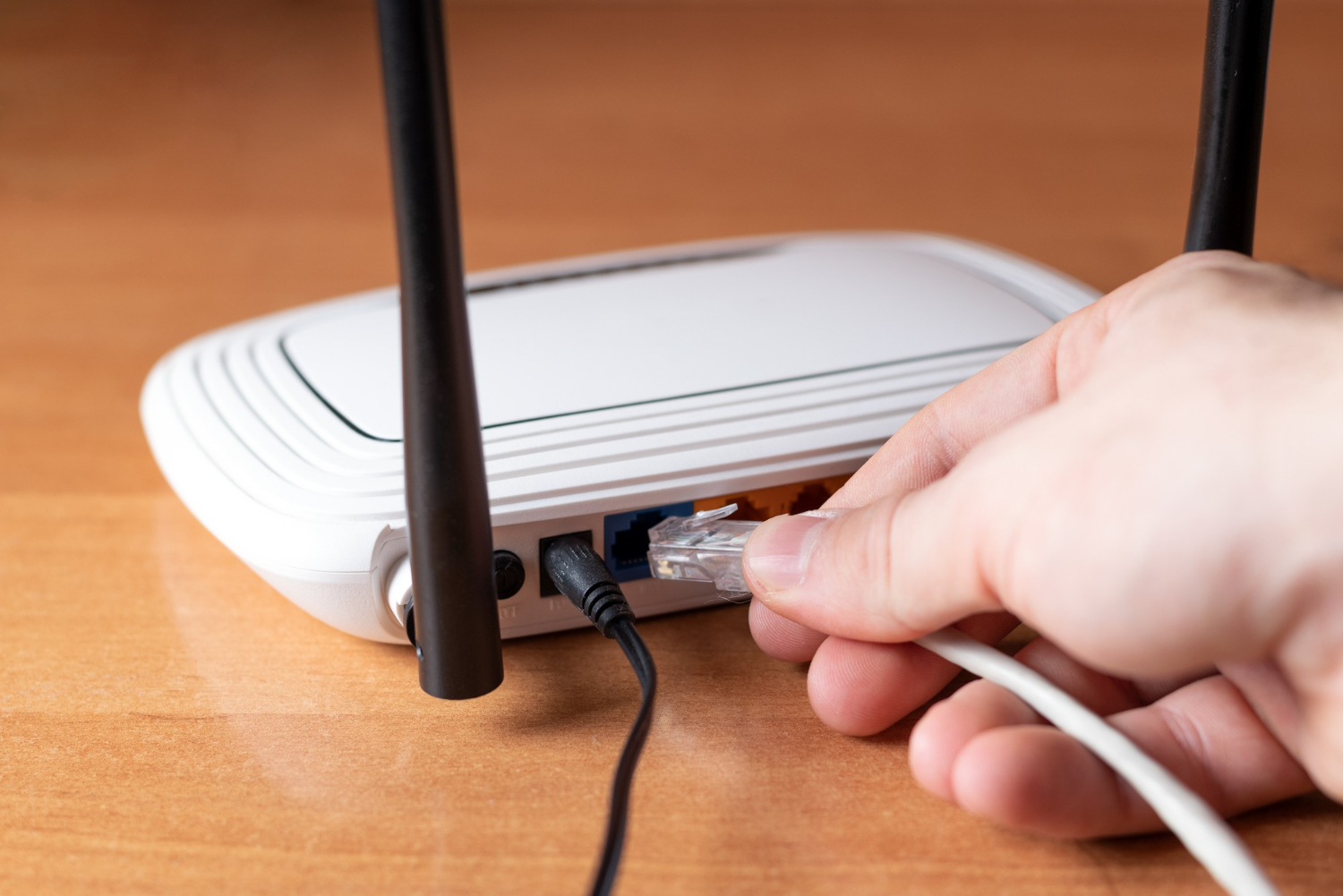
Připojte jeden konektor internetového kabelu, který je obvykle součástí routeru, do portu LAN a druhý do síťové karty počítače nebo notebooku. Poté musíte provést následující:
- Přejděte do nabídky Start a přejděte na Tento počítač.
- Poté přes „Ovládací panely“ přejděte do „Centrum sítí a sdílení“ a vyberte „Nastavení pro nové síťové připojení“.
- Najděte ikonu připojení k internetu a aktivujte „Vysoká rychlost“.
- Budete také muset zadat své uživatelské jméno a heslo, abyste mohli přijímat internetový signál. Údaje jsou uvedeny ve smlouvě s poskytovatelem.
Zkontrolujte, zda je kroucený dvoulinkový kabel dodaný vaším poskytovatelem vložen do portu WAN na routeru. Pokud na routeru vidíte indikaci (obvykle svítí zeleně), pak jste udělali vše správně.
Jak se připojit k internetu přímo přes kabel
Pokud nemáte router, můžete se připojit k internetu pouze jedním kabelem. Do síťové karty stačí vložit drát, který vám poskytl váš poskytovatel. Pokud plánujete přístup k internetu pouze z jednoho zařízení, doporučujeme připojení k internetu bez nadbytečných gadgetů. Tato metoda je považována za nejspolehlivější a může být také užitečná pro identifikaci příčin problémů s vaším internetovým připojením.
V bytech může být internetový kabel obvykle prezentován ve třech verzích:
- Do bytu byl instalován speciální kabel – kroucená dvoulinka, s konektorem RJ-45 nalisovaným na konci kabelu. Je snadné se připojit k požadovanému zařízení (notebooku nebo PC).
- Při renovaci byl kabel schovaný, ale je zde zásuvka RJ-45.
- Kabel je připojen k koncovému zařízení poskytovatele.
Pokud je snadné se připojit k internetu v případě externího krouceného párového kabelu, pak pro připojení k zásuvce RJ-45 budete potřebovat speciální propojovací kabel. Postačí běžný kabel UTP-5.
Je snadné zkontrolovat, zda je kabel správně připojen – pokud je připojení úspěšné, měly by vedle portu síťové karty blikat zelené kontrolky. Mějte prosím na paměti, že některé moderní notebooky nemají konektor RJ-45 pro připojení k síti. Pokud jej ve svém zařízení nenajdete, budete si muset dokoupit adaptér s potřebnými konektory: USB pro připojení k počítači a RJ-45 pro připojení internetového kabelu.
Pokud jste zvolili optické připojení, znamená to, že ve vašem bytě technici poskytovatele internetu již nainstalovali optický terminál, ke kterému je optický kabel připojen. V některých případech je terminál zároveň routerem, takže se budete muset k internetu připojit pouze přes toto zařízení.
Získejte seznam dostupných tarifů u vás doma a připojte se snadno a rychle k internetu se ziskem. Zadejte svou adresu do formuláře:
Zadejte adresu a získejte seznam dostupných poskytovatelů a tarifů
Jak nastavit kabelový internet v bytě
Někdy je po připojení internetového kabelu nutná další konfigurace, aby byl internet dostupný. Zvažme algoritmus akcí ve všech případech: při přímém připojení přes kabel a za účasti routeru.
První věc, kterou byste měli udělat, je zjistit, který protokol se používá, protože každý protokol používá jiná nastavení. Doporučujeme neprohledávat způsob výběru, ale přejít na oficiální stránky poskytovatele a najít informace tam nebo kontaktovat technickou podporu telefonicky a zjistit si informace od nich. Všechny údaje jsou zpravidla ve smlouvě s vaším poskytovatelem internetu.
Jakmile znáte typ protokolu, budete jej muset odpovídajícím způsobem nakonfigurovat.
Nastavení připojení v závislosti na protokolu
Při uzavírání smlouvy si můžete vybrat typ IP adresy – statickou (trvalou) nebo dynamickou (měnící se v čase). Většina ISP obvykle poskytuje statickou IP ve výchozím nastavení nebo za příplatek. Nastavení pro tento typ IP lze provést jednoduše:
- Klikněte pravým tlačítkem myši na ikonu „PC“ ve spodním panelu (vedle hodin a kalendáře), poté klikněte na „Nastavení sítě a internetu“;
- V okně, které se otevře, klikněte na „Centrum sítí a sdílení“ u verzí Windows nižších než 10 přejděte do středu přes „Ovládací panely“. Poté klikněte na „Změnit nastavení adaptéru“.
- Klepněte pravým tlačítkem myši na aktivní připojení a vyberte Vlastnosti.
- Dvakrát klikněte na „IP verze 4 (TCP/IPv4)“.
- Poté zadejte údaje do formuláře, který se objeví, jsou uvedeny ve smlouvě s poskytovatelem internetu. Vezměte prosím na vědomí, že váš poskytovatel nemusí specifikovat DNS server, takže nechte připojení automatické nebo zadejte hodnotu „8.8.8.8“.
Nastavení s dynamickou IP je také snadné. Nemusíte zadávat žádné údaje. Internet s tímto typem IP bude dostupný ihned po zapnutí zařízení.
Protokol PPPoE je také často používán a je podporován všemi zařízeními. Nastavení je také docela jednoduché:
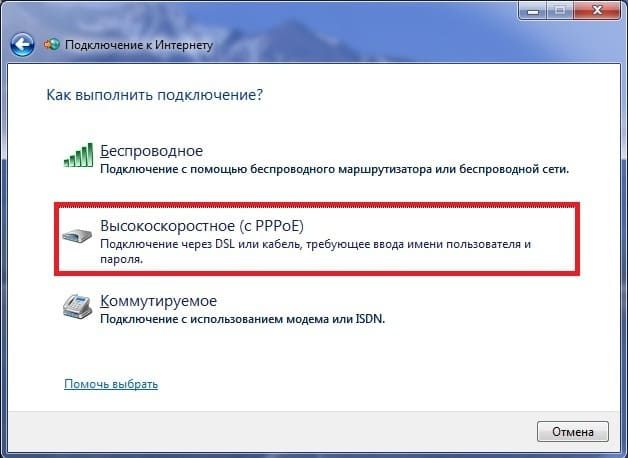
- Otevřete Centrum sítí a sdílení přes Start nebo Ovládací panely. Poté klikněte na „Vytvořit a konfigurovat nové připojení nebo síť“ a vyberte možnost „Připojit k internetu“, klikněte na tlačítko „Další“
- V zobrazeném okně klikněte na „Vysokorychlostní s PPPOE“.
- Poté zadejte uživatelské jméno a heslo uvedené ve smlouvě s poskytovatelem.
Nastavení sítě při připojení přes router
Pokud jste ke směrovači připojili kabelový internet, ale internet nefungoval automaticky, měli byste nakonfigurovat zařízení tak, abyste získali stabilní připojení.
Existuje poměrně málo modelů směrovačů, rozhraní nastavení se liší, takže doporučujeme, abyste se řídili pokyny. Pokud se vyskytnou nějaké problémy s nastavením routeru, pak si na panelu zařízení všimnete žlutého vykřičníku – „bez přístupu k internetu“. V takovém případě nebude na vašem zařízení fungovat internet.
Vezměme si jako příklad ovládací panel běžných routerů TP-link, který se otevře na následujících adresách: http://192.168.0.1 nebo http://tplinkwifi.net/. Výchozí přihlašovací jméno a heslo jsou admin a admin. Po zadání údajů se spustí Průvodce rychlým nastavením a zeptá se na všechna potřebná data. Obracíme se opět na dohodu s poskytovatelem, která obsahuje veškeré informace. Zadejte údaje a vyplňte všechna pole.
Možné problémy a jejich řešení při připojení ke kabelovému internetu
Podívejme se, jaké problémy mohou nastat při připojení k internetu přes kabel přes router jakéhokoli modelu.
- Při připojení přes kabel není internet. Zkontrolujte, zda je vodič správně připojen k hlavnímu konektoru.
- Na hlavním panelu vašeho PC nebo notebooku se objeví červený křížek, což je známka závady kabelu nebo možná síťová karta nebo LAN port zařízení nepřijímá signál. Pokud problém nesouvisí s vodičem, ujistěte se, že je samotný notebook nebo PC správně připojen k internetu. Může být problém se síťovou kartou, v takovém případě budete muset síťovou kartu vyměnit.
- Pokud indikátor nepřetržitě bliká, znamená to, že připojení k síti není možné. Problém je s ovladači, které můžete zkusit přeinstalovat. Pokud po výměně ovladače není připojení, přejděte do složky připojení online a povolte tlačítko Internet, pokud je zakázáno.
- Pokud router nefunguje správně nebo selže jeho nastavení, budete jej muset překonfigurovat. Chcete-li to provést, musíte kabel připojit přímo k počítači.
Sdílíme jednoduchý způsob, jak vyřešit problém s nedostatečným připojením k internetu:
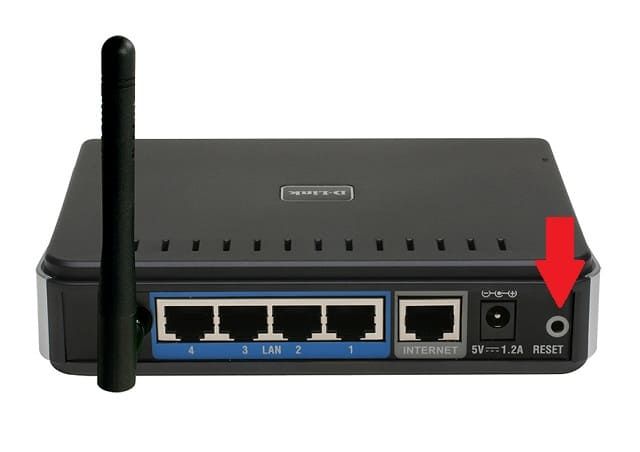
- Restartujte počítač.
- Odpojte router a počkejte 10-15 sekund. Při restartu je vhodné nemačkat tlačítko „Reset“, jinak se všechna nastavení vrátí na tovární nastavení.
- Zapněte router a zkontrolujte, zda máte přístup k internetu.
Nezanedbávejte ani klasickou metodu diagnostiky možných problémů.
Chcete-li identifikovat a dále odstranit příčiny problémů, měli byste provést řadu akcí:
- Přejděte do Centra sítí a sdílení a otevřete Odstraňování problémů
- Poté vyberte „Internetová připojení“. Jakmile uvidíte řádek „Spustit nástroj pro odstraňování problémů“, klikněte na něj a zahájí se proces odstraňování problémů. Počkejte na dokončení procesu zjišťování problémů.
- Po vyhledání problémů vyberte v zobrazeném okně kartu „Odstraňování problémů s připojením k internetu“ a poté „Odstraňování problémů s připojením k internetu“ a počkejte na dokončení diagnostiky.
- Pokud zjistíte nějaké problémy, postupujte podle pokynů níže.
- V části Odstraňování problémů otevřete Příchozí připojení a spusťte poradce při potížích.
- Vyberte „Najít tento počítač v síti“ a pokračujte v odstraňování problémů pomocí tlačítka „Další“. Budete muset znovu počkat na dokončení kontroly konfigurace síťové brány.
- Během procesu odstraňování problémů postupujte podle zobrazených pokynů. Pokud nejsou nalezeny žádné problémy, zavřete konzolu. Tím se dokončí kontrola příchozích spojení. A pokud se přesto přítomnost problémů potvrdí, postupujte podle pokynů programu a odstraňte je.
Pokud jste případné problémy odstranili, ale internet stále nefunguje, doporučujeme kontaktovat vašeho poskytovatele, problém mohl vzniknout na lince nebo z důvodu nedostatku finančních prostředků na vašem osobním účtu.

Závěr
Uživatelům, kteří pracují na dálku nebo plánují často používat vzdálený přístup ke svému počítači, doporučujeme zvolit přímé připojení bez použití routeru nebo modemu. Mějte na paměti, že vždy můžete změnit nastavení routeru a také typ připojení nastavený technickými specialisty poskytovatele, ale při připojování bude nutné nastavení nastavit ručně.
Bude vás to zajímat

Musím při změně poskytovatele vyměnit kabel?
Který internet je lepší připojit v bytě: tipy pro výběr

Jaký je rozdíl mezi FTTB a GPON a který internet je lepší?
Konektivita a technologie
Jak se připojit k levnému domácímu internetu?
Na webu DomInternet je snadné najít a připojit se k tarifu od spolehlivého poskytovatele za cenu od %PRICE_MIN% do %PRICE_MAX% rub/měsíc.

Zadejte svou adresu
Zadejte adresu, kam chcete připojit domácí internet
Porovnejte tarify dostupných poskytovatelů domácího internetu

Zanechte požadavek na připojení a počkejte, až zavolá operátor
© 2024 Internet Tariff LLC
Pokračováním v používání našich webových stránek souhlasíte se zpracováním souborů cookie a dalších uživatelských údajů v souladu se Zásadami ochrany osobních údajů a Uživatelskou smlouvou