Co dělat, když klávesnice a touchpad na vašem notebooku nefungují?
Klávesnice a touchpad na notebooku nefungují: co dělat?
Přestala vám fungovat klávesnice a touchpad na vašem notebooku? To může být skutečná katastrofa, zejména pokud jste závislí na svém zařízení v práci, škole nebo zábavě. Někdy tyto problémy vznikají bez zjevného důvodu a můžete mít pocit, že jste se dostali do slepé uličky. Ale nepropadejte panice! V tomto článku se podíváme na hlavní důvody, proč klávesnice a touchpad na notebooku nemusí fungovat, a nabídneme také řešení krok za krokem. Obdržíte užitečné tipy a triky, které vám pomohou problém vyřešit a vrátit se do práce bez dalšího úsilí.
Důvody, proč klávesnice a touchpad nefungují
První věc, kterou musíte udělat, je pochopit, v čem by mohl být problém. Existuje celá řada důvodů, proč může klávesnice a touchpad přestat fungovat. Zde jsou ty hlavní:
- Selhání hardwaru. Někdy klávesnice nebo touchpad prostě selže kvůli fyzickému poškození nebo opotřebení.
- Problémy s řidičem. Zastaralé nebo poškozené ovladače mohou způsobit, že zařízení nebudou rozpoznána.
- Softwarové konflikty. Někdy mohou nainstalované programy blokovat provoz zařízení.
- Nainstalované aktualizace. Aktualizace operačního systému mohou způsobit nekompatibilitu ovladačů.
- nastavení BIOSu. Nesprávné nastavení systému BIOS může také vést k nefunkčnosti zařízení.
Znát příčiny problému je prvním krokem k jeho vyřešení. Nyní se podívejme, jak můžeme tento problém vyřešit.
Způsoby, jak vyřešit problém s nefunkční klávesnicí a touchpadem
Pokud klávesnice a touchpad vašeho notebooku nefungují, můžete vyzkoušet následující řešení:
1. Restartujte notebook
Jednoduchý restart může pomoci, pokud je problém způsoben dočasnými závadami v softwaru. Vypněte notebook, počkejte několik sekund a znovu jej spusťte. To pomůže resetovat nastavení a restartovat ovladače.
2. Zkontrolujte připojení
Pokud používáte externí klávesnici nebo myš, ujistěte se, že je správně připojena. Zkuste použít jiný port USB nebo otestujte zařízení na jiném počítači.
3. Aktualizujte ovladače
Zastaralé ovladače mohou být důvodem, proč vaše klávesnice a touchpad nefungují. Zde je návod, jak je aktualizovat:
- Otevřete Správce zařízení.
- Najděte sekce „Klávesnice“ a „Myši a jiná polohovací zařízení“.
- Klepněte pravým tlačítkem myši na své zařízení a vyberte Aktualizovat ovladač.
- Postupujte podle pokynů na obrazovce.
4. Obnova systému
Pokud k problému dojde po instalaci nových aktualizací nebo softwaru, proveďte obnovení systému:
- Otevřete Ovládací panely.
- Přejděte na Systém a zabezpečení a vyberte Historie souborů.
- Vyberte „Obnovení“.
- Postupujte podle pokynů pro obnovení systému do dřívějšího stavu.
5. Zkontrolujte nastavení systému BIOS
Někdy může být klávesnice a touchpad deaktivována v systému BIOS. Chcete-li to zkontrolovat:
- Restartujte notebook a stiskněte klávesu pro vstup do BIOSu (obvykle F2, F10 nebo Delete).
- Najděte část týkající se vstupních zařízení.
- Ujistěte se, že máte zapnutou klávesnici a touchpad.
Srovnávací analýza možných řešení
Podívejme se na různé přístupy k řešení problému a jejich účinnost. Tabulka ukazuje srovnání metod:
| metoda | Účinnost | Složitost | Časové náklady |
|---|---|---|---|
| Notebook Perezagruzka | Vysoký | Nízká | 5 minut |
| Kontrola připojení | Průměr | Nízká | 10 minut |
| Aktualizace ovladačů | Vysoký | Průměr | 15 30-minuty |
| Nástroj Obnovení systému | Průměr | Vysoký | 30 60-minuty |
| Zkontrolujte nastavení systému BIOS | Vysoký | Vysoký | 10 15-minuty |
Tato tabulka vám pomůže vybrat nejvhodnější řešení na základě vašich potřeb a technické úrovně.
Časté chyby a způsoby, jak se jim vyhnout
Mnoho uživatelů dělá běžné chyby při odstraňování problémů s klávesnicí a touchpadem. Vyhněte se jim, abyste problém neprohloubili:
- Ignorování jednoduchých řešení. Problém lze často vyřešit jednoduchým restartem nebo kontrolou připojení.
- Aktualizace ovladačů bez předchozí přípravy. Před upgradem si nezapomeňte zálohovat důležité soubory a data.
- Nedostatečná opatrnost při práci s BIOSem. Provedení nesprávných změn může vést k dalším problémům.
Znalecký posudek
Pro vytvoření odborného posudku jsme se obrátili na Alexandra Ivanoviče, IT specialistu s více než 10letou praxí v oblasti technické podpory a oprav výpočetní techniky.
Alexander Ivanovič domnívá se, že jedním z nejčastějších důvodů, proč může klávesnice a touchpad přestat fungovat, je nekvalitní software. „Mnoho uživatelů nepřemýšlí o tom, že nainstalované programy mohou být ve vzájemném konfliktu,“ říká. Ve svých doporučeních nabízí dva hlavní směry řešení problému:
- Pravidelně aktualizujte ovladače a operační systém.
- Proveďte softwarovou diagnostiku konfliktů.
Mezi jeho praktické případy lze vyzdvihnout situaci, kdy aktualizace textového editoru okamžitě vyřešila problém s nefunkční klávesnicí u jednoho z klientů.
Otázky a odpovědi
- Proč na mém notebooku nefunguje klávesnice a touchpad? To může být způsobeno selháním hardwaru, konflikty softwaru nebo problémy s ovladači.
- Jak aktualizovat ovladače pro klávesnici a touchpad? Chcete-li to provést, otevřete Správce zařízení, vyberte své zařízení, klepněte pravým tlačítkem myši a vyberte Aktualizovat ovladač.
- Co dělat, když restart nepomůže? Zkuste zkontrolovat připojení zařízení, aktualizovat ovladače nebo provést obnovení systému.
- Mohou aktualizace systému Windows způsobit problémy s klávesnicí a touchpadem? Ano, jsou chvíle, kdy nové aktualizace nejsou kompatibilní se stávajícími ovladači.
- Jak vstoupit do BIOSu a zkontrolovat nastavení? Restartujte notebook a stisknutím požadované klávesy (obvykle F2 nebo Delete) přejděte do systému BIOS.
Závěr
Nefunkční klávesnice a touchpad mohou způsobit nemalé potíže, ale správným přístupem a znalostmi tento problém rychle vyřešíte. Postupujte podle doporučených tipů a metod, abyste uvedli zařízení zpět do funkčního stavu. Pokud problémy přetrvávají, doporučujeme vám kontaktovat profesionálního technika za účelem diagnostiky a opravy. Buďte ke svému zařízení pozorní, provádějte pravidelnou údržbu a aktualizace softwaru, abyste se podobným situacím v budoucnu vyhnuli. Pokud se vám tento článek líbil nebo jste se dozvěděli něco užitečného, neváhejte ho sdílet se svými přáteli a známými!
- Tagy
- pokyny k notebooku
- pomoc s notebookem
- tipy na notebooky

Častý dotaz majitelů notebooků: Co dělat, když touchpad nebo touchpad přestane fungovat. Ve většině případů má problém relativně jednoduchá řešení.
Tato instrukce podrobně popisuje důvody, proč touchpad na notebooku nemusí fungovat ve Windows 11, Windows 10 a předchozích verzích systému a jak situaci napravit.
Tlačítko deaktivace touchpadu
Jedním z nejčastějších důvodů je náhodné stisknutí speciální klávesy pro deaktivaci touchpadu. To je s největší pravděpodobností váš případ, za předpokladu, že předtím, než se objevil problém s notebookem, nebyly provedeny žádné speciální akce: přeinstalace systému Windows, aktualizace ovladačů atd.
Kde hledat a jak takový klíč použít? V závislosti na konkrétní značce a modelu notebooku to může být jiná klávesa, obvykle jedna z funkčních F kláves v horní řadě, která zapíná a vypíná touchpad samostatně, nebo při stisknutí v kombinaci s klávesou Fn. Několik oblíbených příkladů (skutečné umístění se může u konkrétního modelu notebooku lišit, ve všech případech budete možná muset podržet Fn):
- Acer – obvykle je to klávesa F7 (nebo kombinace Fn+F7)
- ASUS – klávesa F9

- Dell — F3 nebo F5 (ale ne u všech modelů)
- Gigabyte – F10

- HP – u moderních modelů této značky se k deaktivaci a aktivaci obvykle používá oblast na samotném touchpadu: levý horní roh označený tečkou nebo ikonou touchpadu, kterou je třeba rychle dvakrát stisknout nebo podržet.

- Lenovo – F6
- MSI – F3


Ve všech případech má tlačítko aktivace/deaktivace touchpadu miniaturu, podle které můžete určit jeho účel.
Možnosti touchpadu Windows 11 a Windows 10
Touchpad lze deaktivovat v Nastavení Windows 11/10. Chcete-li zkontrolovat stav zařízení v Nastavení, postupujte takto:
- Ve Windows 11 přejděte do Nastavení – Bluetooth a zařízení a otevřete Touchpad.

- Ve Windows 10 přejděte do Nastavení – Zařízení a vlevo vyberte Touchpad.
- Ujistěte se, že je touchpad zapnutý. Pokud tomu tak není, zapněte jej.

- Pokud je touchpad již zapnutý, ale nefunguje, zaškrtněte políčko „Ponechat touchpad zapnutý, když je připojena myš“, abyste tuto možnost viděli v Nastavení systému Windows 11, budete muset „rozbalit“ položku „Touchpad“ pomocí ikony šipky. na pravé straně.


Pokud v Nastavení chybí položka „Touchpad“, můžeme předpokládat, že ovladače pro touchpad nejsou nainstalovány: buď tam nejsou vůbec, nebo jsou nainstalovány nesprávné, které jsou pro něj vhodné.
Ovládací panel
Doporučuji také podívat se na položku „Myš“ v ovládacím panelu:

- Otevřete Ovládací panely, můžete to provést vyhledáváním na hlavním panelu.
- Pokud je pole Zobrazit vpravo nahoře nastaveno na Kategorie, přepněte na Ikony.
- Otevřete položku „Myš“ a zkontrolujte, zda v nastavení myši není samostatná záložka pro ovládání touchpadu (obvykle označeno názvem výrobce touchpadu, například Synaptics nebo ELAN).
Pokud taková karta existuje, může zde být možnost aktivace nebo deaktivace touchpadu.
Ovladače touchpadu pro notebook
Ve většině případů touchpad notebooku funguje bez instalace samostatných ovladačů, alespoň plní své základní funkce. Ale ne vždy.
Nejprve doporučuji přejít na oficiální web výrobce notebooku na stránku podpory pro váš model notebooku a podívat se, zda tam není samostatný ovladač pro touchpad, může se jmenovat:

- Polohovací zařízení
- Mějte v názvu slova Synaptics, ELAN, Alps
Je třeba vzít v úvahu také následující body:
- Správné fungování touchpadu nemusí být možné bez instalace originálních ovladačů čipové sady a správy napájení z webu výrobce notebooku.
- Je možné, že na oficiálních stránkách budou prezentovány pouze ovladače pro předchozí verze OS, nicméně ve většině případů budou v nejnovějších Windows 11 nebo Windows 10 fungovat správně.
V některých případech stránka pro stažení ovladače nemá samostatný ovladač pro touchpad. V tomto případě se předpokládá, že systém Windows nainstaluje požadovaný ovladač sám.
Neznámá zařízení nebo zařízení s chybami doporučuji zkontrolovat ve Správci zařízení Windows (otevřete jej kliknutím pravým tlačítkem myši na tlačítko „Start“ a výběrem požadované položky kontextového menu) a zejména v sekci „Myši a jiná polohovací zařízení“ .
Zde byste také měli zkontrolovat zakázaná zařízení (vedle ikon takových zařízení se zobrazí šipka). Pokud jsou přítomna deaktivovaná zařízení, klikněte na ně pravým tlačítkem myši (nebo vyberte pomocí klávesnice a stiskněte klávesu „Menu“ vlevo dole) a použijte položku kontextové nabídky „Povolit zařízení“. Mějte na paměti, že zařízení se nemusí nutně nazývat „touchpad“; může to být také „myš“.

Další možnost: pokud je váš touchpad v seznamu „Myši a další polohovací zařízení“, nezobrazí se žádné chyby, zkuste změnit jeho ovladač, abyste to udělali:
- Klepněte pravým tlačítkem myši na zařízení a vyberte Vlastnosti. Pokud nemáte myš, vyberte zařízení pomocí klávesnice a poté pomocí klávesy Nabídka vpravo dole otevřete kontextovou nabídku.
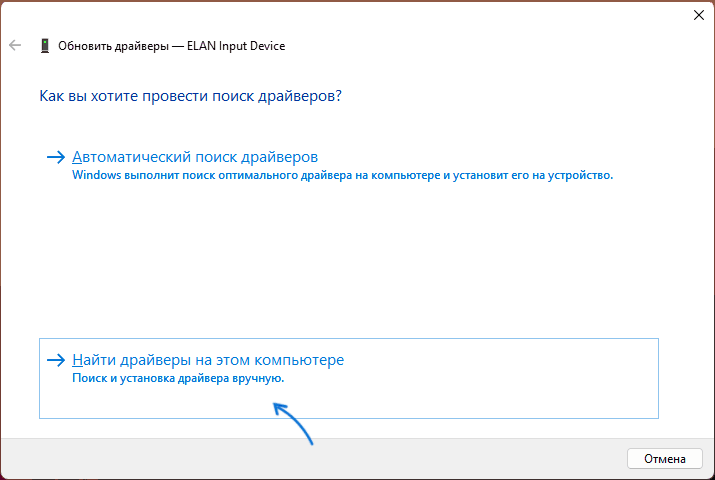
- Klepněte na Aktualizovat ovladač.
- Vyberte „Najít ovladače v tomto počítači“.
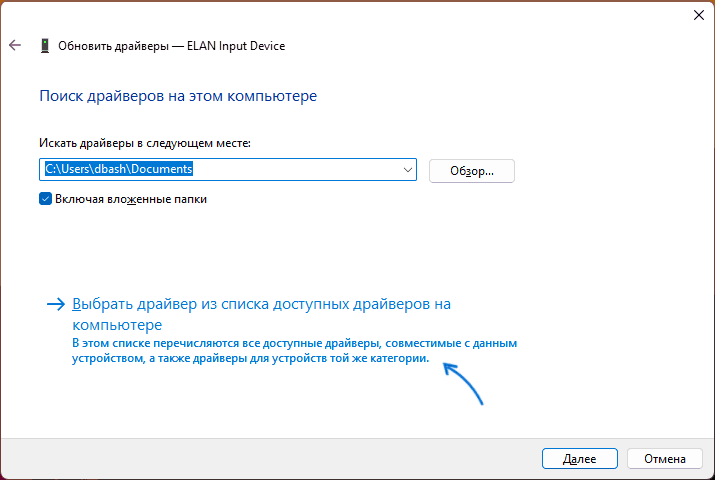
- Poté – „Vyberte ovladač ze seznamu dostupných ovladačů v počítači.“
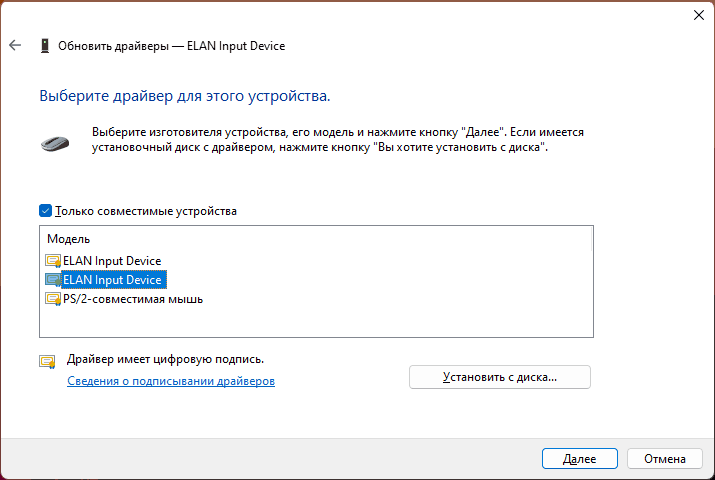
- Podívejte se, jaké možnosti jsou k dispozici, vyberte jinou než aktuálně nainstalovanou (například ovladač se stejným názvem, ale jinou verzí, myš kompatibilní s HID nebo myš kompatibilní s PS/2) a potvrďte instalaci. To umožňuje základní funkci touchpadu pro pohyb ukazatele a provádění kliknutí.
- V některých případech také pomáhá deaktivace touchpadu a jeho opětovné zapnutí ve správci zařízení: to se provádí stejným způsobem prostřednictvím kontextové nabídky zařízení.
Pokud máte neznámá zařízení a nemůžete najít vhodné ovladače, použijte pokyny: Jak nainstalovat ovladač pro neznámé zařízení a Instalace ovladačů pomocí Snappy Driver Installer (pokud používáte druhou možnost, buďte při čtení pokynů opatrní).
Touchpad deaktivován v systému BIOS/UEFI

BIOS některých notebooků poskytuje samostatnou položku pro zapnutí a vypnutí touchpadu. Může být umístěn v sekcích „Hlavní“, „Konfigurace“, „Pokročilé“ a nazývá se:
- Touchpad
- Interní polohovací zařízení
- Trackpad
- Požadovaná možnost může být umístěna v podsekcích, jako je Klávesnice a Myš.
Pokud je položka nalezena, obvykle stačí přepnout její hodnotu na Enabled a poté ukončit BIOS a uložit nastavení, aby touchpad opět fungoval.
Služba dotykového panelu klávesnice a rukopisu
Podle některých zpráv může spuštění služby TabletInputService na přenosných počítačích s dotykovou obrazovkou v některých případech způsobit problémy s touchpadem. Můžete zkontrolovat, zda následující akce povedou k řešení:

- Stiskněte klávesy Win + R na klávesnici zadejte services.msc a stiskněte Enter.
- V seznamu služeb vyhledejte „Touch Keyboard and Handwriting Panel Service“ nebo TabletInputService (u notebooků bez dotykového vstupu nemusí být k dispozici).
- Dvakrát klikněte na službu a zastavte ji. Pokud tlačítko Zastavit není aktivní, změňte typ spouštění na Vypnuto, použijte nastavení a restartujte notebook.
Po deaktivaci služby zkontrolujte, zda funguje touchpad notebooku.
Problémy s hardwarem
Nemůžeme vyloučit poškození touchpadu fyzickým poškozením, problémy s propojovacím kabelem, oxidací kontaktů po polití kapalinou a dokonce i poškozením elektronických součástek základní desky.
Pokud v této situaci nemáte odpovídající diagnostické a opravárenské dovednosti, nejlepší možností by bylo kontaktovat specializovaného specialistu, aby zjistil příčiny problému a rozhodl se, zda zařízení opravit.
Jiné způsoby řešení problému
Na závěr je zde několik dalších možností, které mohou pomoci vyřešit problém s nefunkčním touchpadem:
- Pokud je problém relativně čerstvý a systém nebyl přeinstalován, zkuste použít body obnovení systému k datu, kdy touchpad fungoval správně.
- Pokud touchpad funguje po restartování notebooku, ale přestane fungovat po vypnutí a opětovném zapnutí (nebo po spánku a hibernaci), zkuste zakázat rychlé spuštění systému Windows 11 nebo Windows 10 Také v této situaci má smysl ručně nainstalovat originální čipová sada, správa napájení a rozhraní Intel Management Engine pro notebooky Intel, které nahradí ty, které se automaticky nainstalovaly Windows.
- Zkontrolujte, zda je touchpad v nouzovém režimu funkční. Pokud zařízení po spuštění funguje dobře, můžeme předpokládat, že jeho provoz narušuje nějaký nedávno nainstalovaný software, služby nebo malware – má smysl kontrolovat jejich přítomnost a v případě zjištění je odstranit.
Co když to bude také zajímavé:
- Nejlepší bezplatné programy pro Windows
- Dvojitý obraz na monitoru – řešení
- Chyba při spouštění aplikace 0xc000007b – jak ji opravit?
- Jak nakonfigurovat automatické spouštění flash disků, paměťových karet a disků ve Windows 11 a 10
- Službě User Profile Service se nepodařilo přihlásit – jak to opravit?
- Tato funkce je zakázána správcem systému v části Telefonní komunikace
- Windows 11
- Windows 10
- Android
- Spouštěcí jednotka flash
- Léčba virů
- Obnova dat
- Instalace z flash disku
- Nastavení routeru
- Vše o Windows
- V kontaktu
- Spolužáci
- David 26.01.2023 v 09:40
- Dmitry 27.01.2023 v 08:27
- David 01.02.2023 v 00:00