3 rychlé kroky k automatické archivaci dokončených úkolů v Outlooku
Outlook dokáže automaticky archivovat úkoly pouze podle data jejich úprav. Někteří lidé ale doufají, že se jim podaří nakonfigurovat Outlook tak, aby automaticky archivoval pouze dokončené úkoly. Tento článek vám v pouhých 3 rychlých krocích ukáže, jak to udělat.
Jak všichni víme, pokud chceme automaticky archivovat všechny složky Outlooku, můžeme přejít do Možností Outlooku a změnit nastavení automatické archivace na kartě Upřesnit, jak je znázorněno na následujícím snímku obrazovky:

Pokud chcete automaticky archivovat pouze konkrétní složky, nikoli všechny, můžete funkci automatické archivace povolit pouze pro konkrétní složky. Stačí kliknout pravým tlačítkem myši na složku a vybrat možnost Vlastnosti. V rozbalovacím dialogovém okně přejděte na kartu Automatická archivace a změňte nastavení, jak je znázorněno na obrázku níže:

Obě výše uvedené metody však budou fungovat na základě data úpravy položky. Nemohou identifikovat jiné vlastnosti položek, například zda jsou položky úkolu dokončeny či nikoli. Zde vás tedy naučíme, jak automaticky archivovat dokončené úkoly ve 3 rychlých krocích.
Krok 1: Vytvořte novou složku úkolů
- Nejprve přejděte na hlavní panel aplikace Outlook a vyhledejte hlavní složku úloh ve výchozím datovém souboru aplikace Outlook.
- Poté přejděte na kartu Složka a klikněte na tlačítko Nová složka.
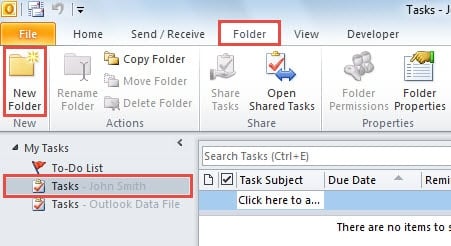
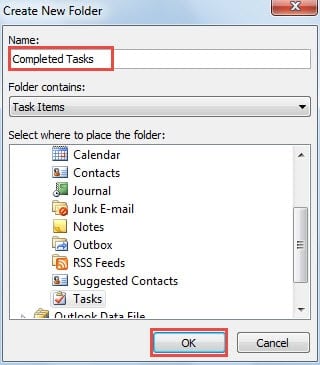
- Nakonec zadejte název nové složky, například Dokončené úkoly, a poté klikněte na OK.
Krok 2: Automatické přesunutí dokončených úkolů do nové složky
- Chcete-li začít, stiskněte Alt + F11 pro otevření okna Visual Basic.
- Pak přejděte do projektu „ThisOutlookSession“ a zkopírujte do něj následující kódy.
Veřejné WithEvents olItems As Outlook.Items Private Sub Application_Startup() Set olItems = Session.GetDefaultFolder(olFolderTasks).Items End Sub Private Sub olItems_ItemChange(ByVal Item As Object) Dim CompTaskf As Folder If TypeName(Item) = "TaskItem" And Item.Complete = True Then set CompTaskf = Session.GetDefaultFolder(olFolderTasks).Folders("Dokončené úlohy") Item.Move CompTaskf End If End Sub 
- Poté můžete tento kód podepsat jako obvykle.
- Nakonec zavřete okno Visual Basic a změňte nastavení maker tak, aby povolovala pouze digitálně podepsaná makra.
Krok 3: Automatická archivace úkolů do nové složky

- Nejprve se vraťte do navigačního podokna úkolů v Outlooku.
- Pak vyhledejte novou složku úkolů Dokončené úkoly a klikněte na ni pravým tlačítkem myši.
- Poté z kontextové nabídky vyberte „Vlastnosti“.
- Poté v následujícím dialogovém okně „Vlastnosti dokončených úloh“ přejděte na kartu „Automatická archivace“ a klikněte na tlačítko „Výchozí nastavení archivu“.
- Nakonec můžete nastavení automatické archivace změnit podle svých požadavků, jak je znázorněno na obrázku níže:
Odteď, když úkol označíte jako dokončený, bude automaticky přesunut do složky Dokončené úkoly. A Outlook bude složku Dokončené úkoly automaticky archivovat podle vašeho nastavení.
Co je potřeba k obnovení dat z Outlooku
Je známo, že Outlook je náchylný k chybám a poškození. Abychom naše data v Outlooku dobře chránili, musíme přijmout mnoho opatření. Kromě toho musíme být připraveni na obnovu dat v Outlooku, protože poškození Outlooku je časem nevyhnutelné. První věc, kterou musíme mít, je aktuální záloha dat. Kromě toho je nutné ovládat nástroj pro opravu poškozených souborů Outlooku, jako je DataNumen Outlook Repair. Ten dokáže efektivně zachránit vaše data.